AIでアニメ動画を作りたい。でも最初から本格的な制作環境を買ったり、アニメーションソフトを覚えたり、お気に入りのキーボードをGPU代に変えたりはしたくない。わかります。
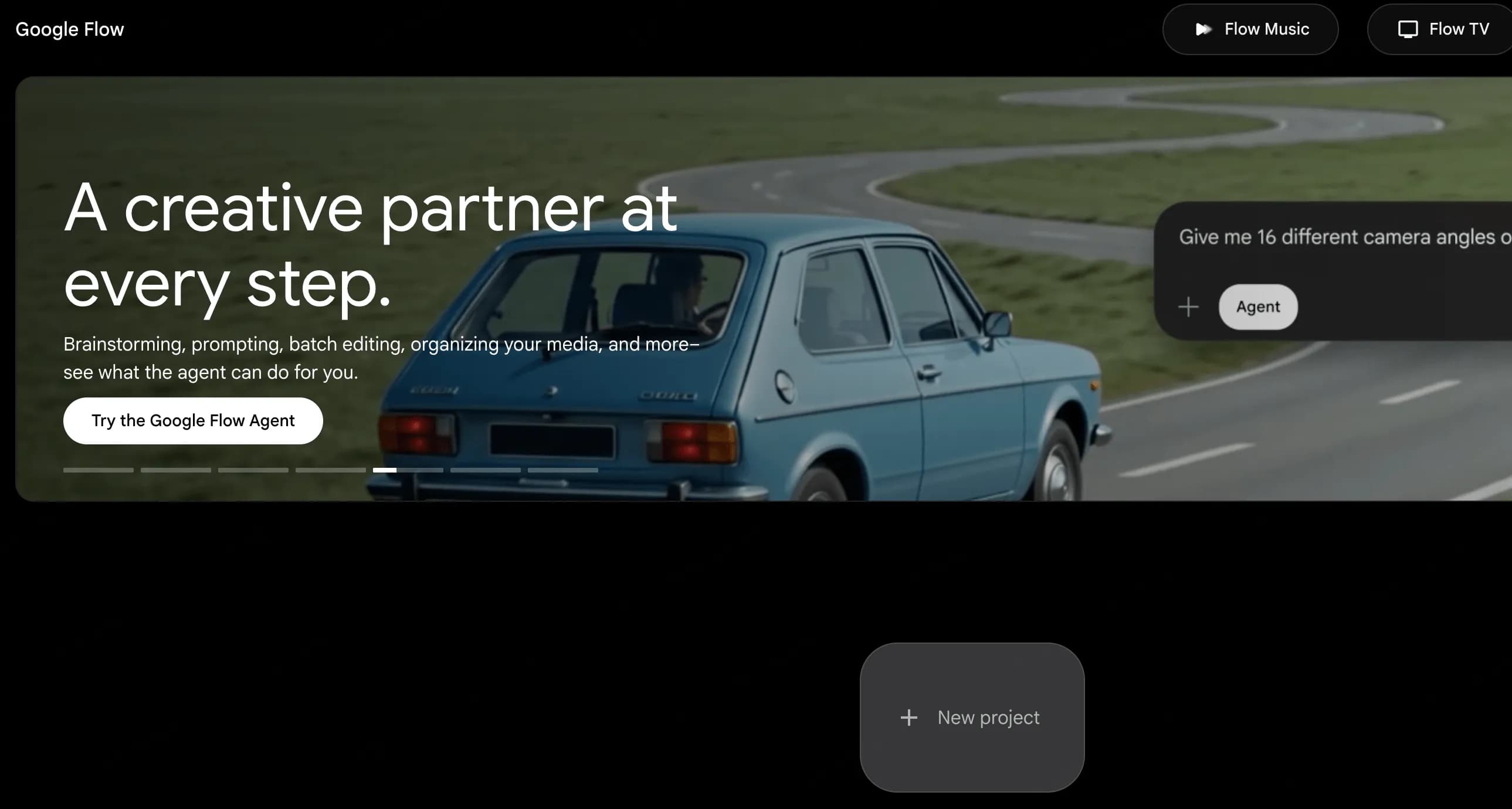
Google Flow は、そのアイデアを試す入口として使いやすいツールのひとつです。プロンプト、フレーム、ビジュアル参照から短い動画クリップを作れるので、TikTok、Shorts、Reels、または小さなストーリー実験用のアニメ風シーンなら、シンプルな計画だけでかなり進められます。
この記事では、実際の初心者向けフローで Google Flowで無料のAIアニメを作る方法 を説明します。キャラクターを作り、そのキャラクターをプロンプトに追加し、動画設定を選び、credits 消費を確認し、1本目のクリップを生成して、Flow 内でプレビューや簡単な編集を行います。
今回の例はあえてシンプルです。銀髪のアニメ悪役がコンビニの夜勤をしていて、世界の終わりみたいな顔でカップ麺をスキャンする。名作映画ではありません。でも、だからこそ見たくなるやつです。
Google Flow とは?
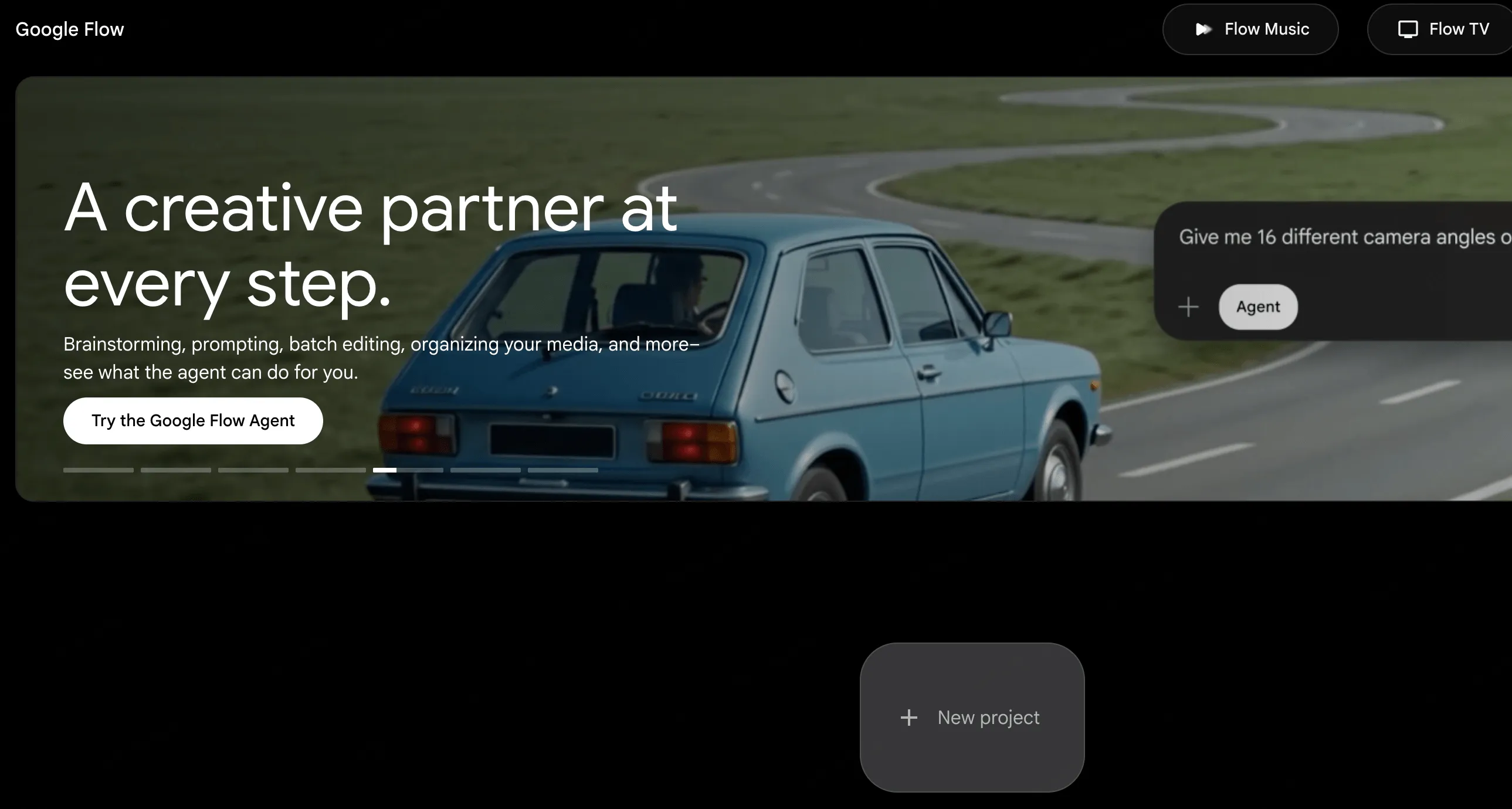
Google Flow は Google Labs の AI 映像制作ツールです。Veo、Gemini Omni、Nano Banana など、Google の動画・画像モデルを使う制作環境として作られています。クリエイター目線で言うと、シーンを説明し、必要なら参照画像を追加し、設定を選び、短いクリップを生成するツールです。
Flow は完全なアニメ制作スタジオではありません。最終回の脚本を書き、テンポを直し、全キャラを設計し、完璧な1話を出力してくれる魔法の箱ではないです。ただし、短いビジュアル実験、スタイル付きのクリップ、参照画像を使ったシーン、SNS向け動画にはかなり便利です。
アニメ風動画で特に使いやすい Flow 機能は次の通りです。
- Text to Video: アニメシーンを文章で説明して短いクリップを生成します。
- Frames to Video: 開始フレーム、または開始・終了フレームを使って動きや変化を誘導します。
- Ingredients または参照画像: キャラクター、物体、スタイル参照を追加し、出力の方向性を安定させます。
- Aspect ratio settings: Shorts 向けなら 9:16 縦、YouTube 風のシーンなら 16:9 横を選べます。
- Scene organization: クリップとプロンプトをプロジェクト内で管理できます。final_final_v7_realfinal みたいなフォルダに沈めなくて済みます。
Google Flow は本当に無料で使える?
使えます。ただし、財布が踊り出す前に小さな注意書きも見ておきましょう。
Google Flow Help によると、ユーザーは毎日の Google Flow credits を受け取れる場合があり、生成に必要な credits は選ぶモデルや設定によって変わります。また、サブスクリプションなしの動画生成は混雑時に制限されることがあり、機能の利用可否も国、地域、モデル、アカウント種別によって変わります。最新の公式 credits 情報は Google Flow の credits ガイドで確認できます。
実用的にはこう考えるとわかりやすいです。
| 質問 | シンプルな答え |
|---|---|
| 初心者でも大きな制作環境なしで Google Flow を試せる? | Flow がアカウントと地域で利用できれば試せます。 |
| 無制限に無料でアニメ動画を生成できる? | できません。credits、モデル制限、利用条件があります。 |
| 無料ユーザーが曖昧なプロンプトで credits を溶かすことはある? | かなりあります。曖昧なプロンプトは credits が大好きです。 |
| 初心者はどう始めるべき? | まず短い1シーンを決め、本当に必要なものだけ生成します。 |
だからこのチュートリアルでは、credits を節約しやすい進め方に絞ります。いきなりアニメ映画を力技で作るのではなく、まずは1本のわかりやすい短いクリップを作りましょう。
Google Flow で無料の AI アニメを作る方法
この流れは完全初心者向けです。下の例は5分以内で作った 16:9 の短いクリップです。出発点もかなり単純で、「アニメ悪役っぽい男が夜にカップ麺を買っていたら?」というだけ。これで十分始められます。
アイデアは小さいほど、最初の結果は良くなりやすいです。「悪役がカップ麺をスキャンする」は使えます。「12人のキャラ、3つの時間軸、裏切り、ドラゴン戦、完璧なリップシンク」は、プロンプトが部屋の隅で泣きます。
Step 1: Google Flow でキャラクターを作成または選択する
Google Flow の左サイドバーから Characters を開き、先にキャラクター参照を作成またはアップロードします。この例では、Flow 内で次のプロンプトを使ってキャラクターを作りました。
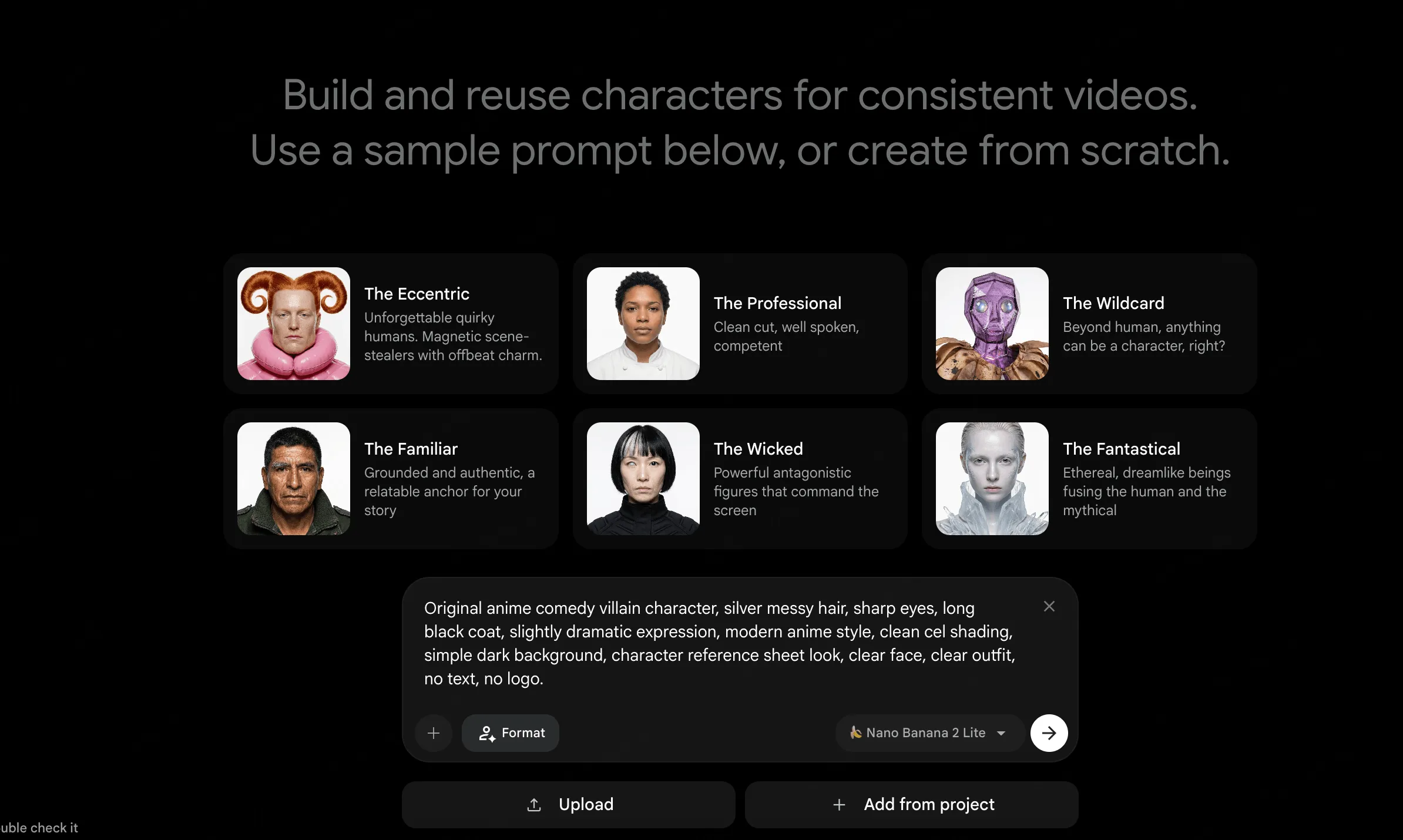
目的は世界一美しいキャラを作ることではありません。使いやすい参照を作ることです。顔、髪型、衣装、背景がはっきりしていれば、Flow がそのキャラクターを追いやすくなります。
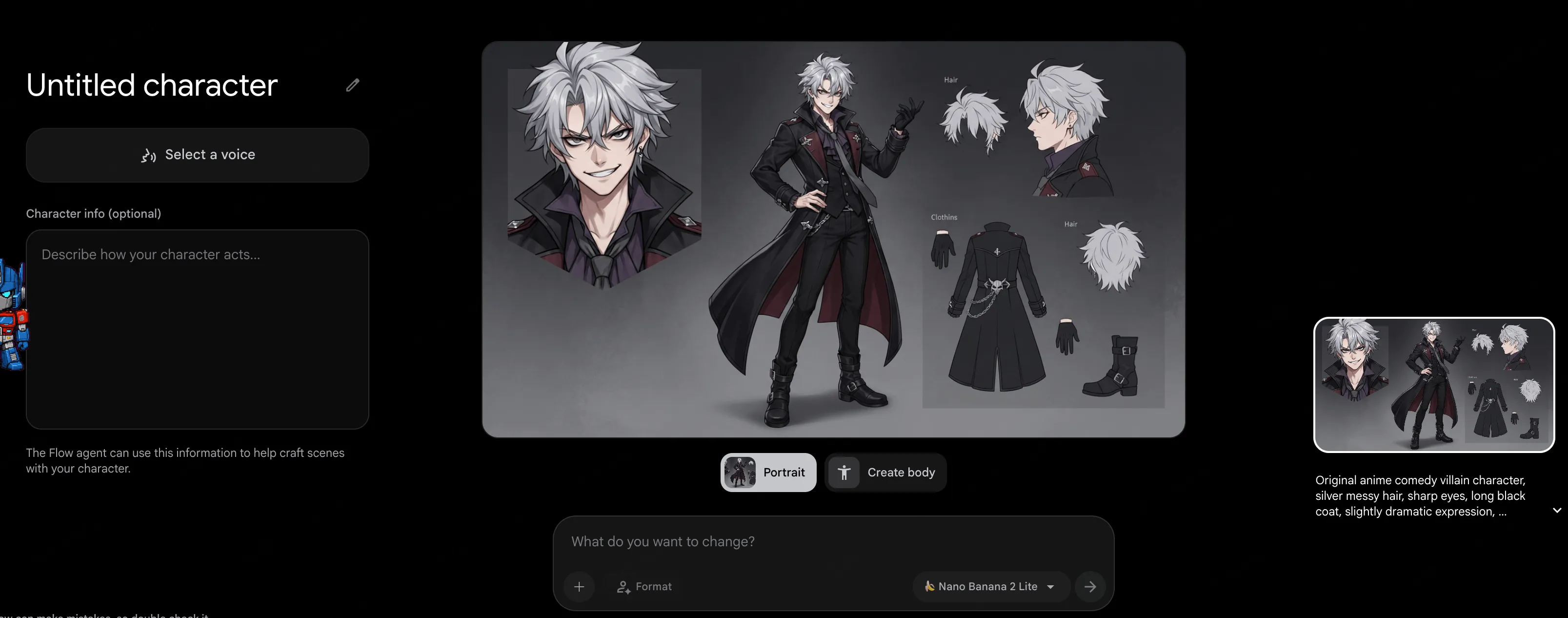
公開する作品では、オリジナルキャラクターやアニメ風の独自デザインを使うのがおすすめです。有名なアニメキャラクターは、特に商用利用で著作権やプラットフォーム上のリスクがあります。
Step 2: Scenes または All media を開き、キャラクターを追加する
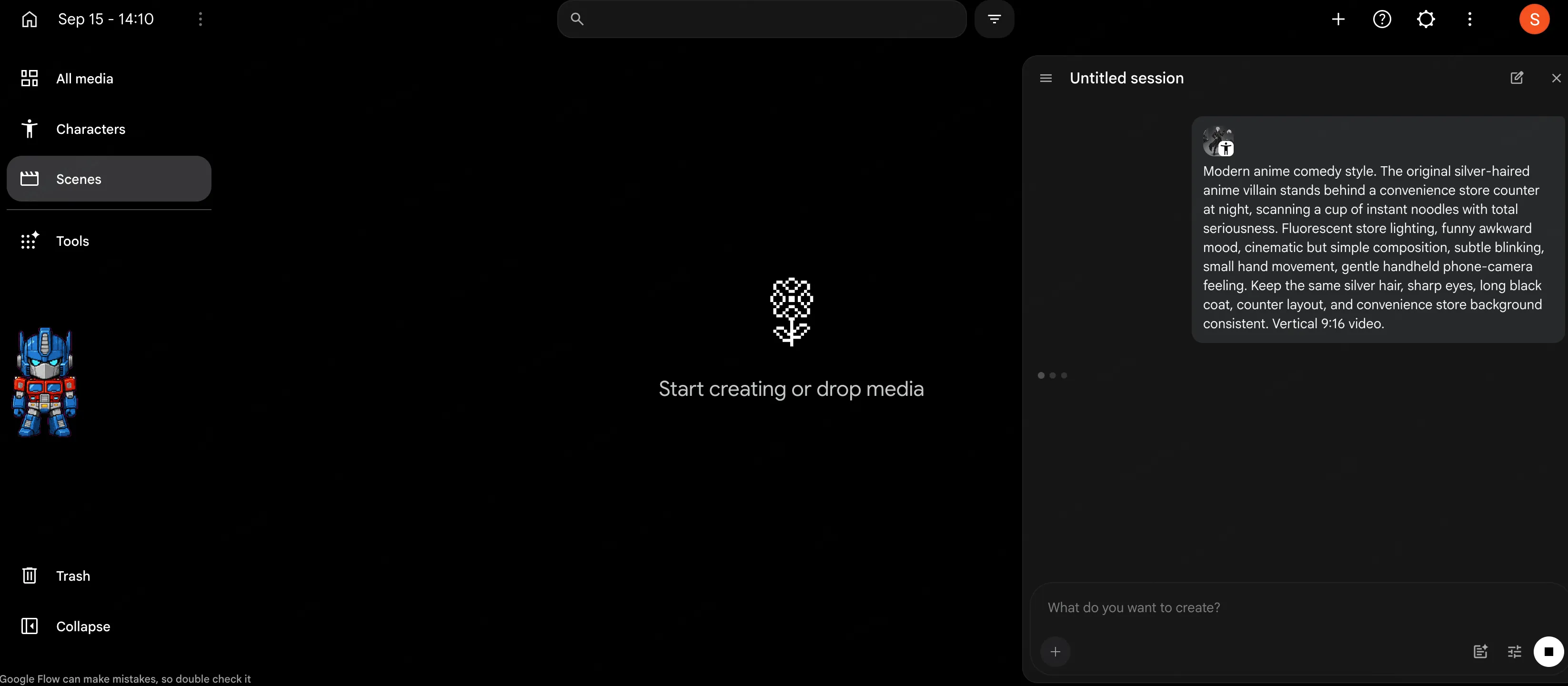
キャラクターの準備ができたら、左サイドバーの Scenes または All media に戻ります。ワークスペース右側の作成ボックス、つまり「何を作りたいですか?」と聞いてくる入力エリアを使います。
プロンプトエリアには、いくつか便利な操作があります。
- Plus button: 作成したキャラクターを選び、プロンプトに添付します。
- Agent instructions button: Flow にアイデアを特定の方向で解釈してほしい時に補足指示を入れます。
- Settings button: アスペクト比などの出力形式を選びます。
- Arrow button: 内容が整ったら生成を送信します。
Step 3: Settings を選び、プロンプトを貼り、credits を確認する
ここがメインです。Settings で出力形式を選び、plus ボタンでキャラクターを追加し、プロンプトを貼って、矢印をクリックします。
TikTok、Shorts、Reels に投稿するなら 9:16 縦が基本です。チュートリアル用のスクリーンショット、YouTube 風のシーン、デスクトップでの確認なら 16:9 も使えます。この例では 16:9 を使っています。
| 設定 | 初心者向けの選び方 | 理由 |
|---|---|---|
| Aspect ratio | この例は 16:9、Shorts なら 9:16 | 投稿先やスクリーンショット用途に合わせます。 |
| Model | 軽い・速い選択肢があれば最初はそれ | アイデア確認時に credits を節約できます。 |
| Motion | シンプルで制御しやすい動き | アニメキャラでは、派手さより安定したクリップの方が大事です。 |
| References | plus button でキャラクターを追加 | 銀髪、コート、顔を保ちやすくなります。 |
Flow に別のモデル名、解像度、credit コストが表示される場合は、現在の画面を優先してください。モデルメニューはアニメの戦闘力インフレより速く変わります。
この例で実際に使った動画プロンプトはこちらです。
やりすぎていないからです。キャラクターはほぼ立ったまま、動作はカップ麺をスキャンするだけ。さらに顔、衣装、手、背景の安定を繰り返しています。地味?少し。便利?かなり。
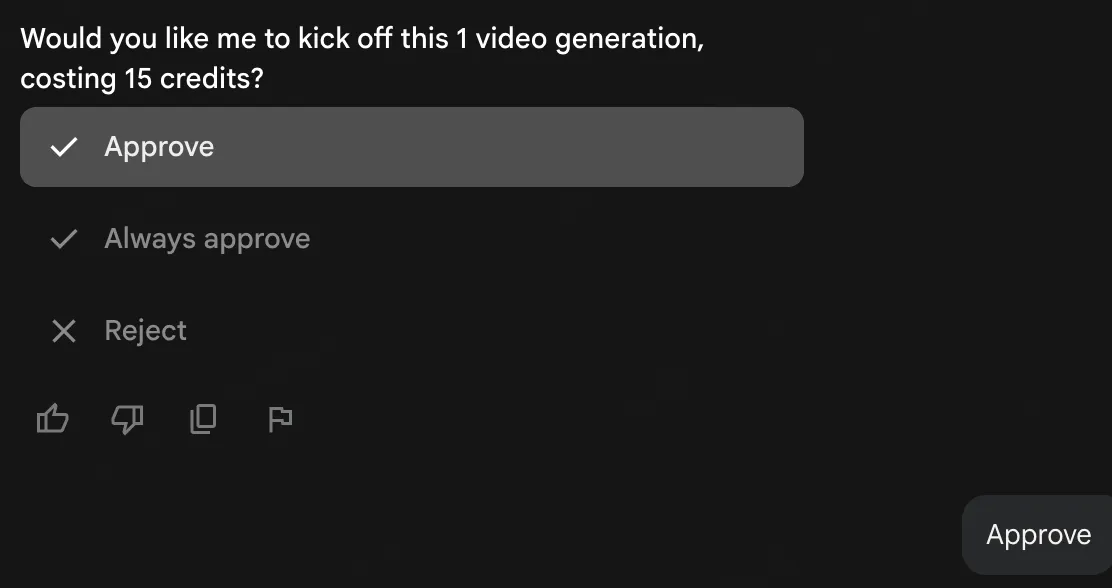
Flow が credits を消費する前に、Google は確認を求めます。ここは急がないでください。モデル、コスト、形式を見て、問題なければ承認します。
クリップ生成の前に AI アニメ動画を計画する
SoulVid なら、キャラクター案、曲、短いシーンを、ストーリーボード中心のアニメ動画ワークフローに変えられます。
SoulVid Anime Music Video Generator を試すStep 4: 動画をプレビューして簡単な AI 編集をする
生成が終わったら、動画結果をクリックします。Flow のプレビュー画面で、再生、ダウンロード、共有、そして下部のプロンプトボックスから簡単な AI edit ができます。
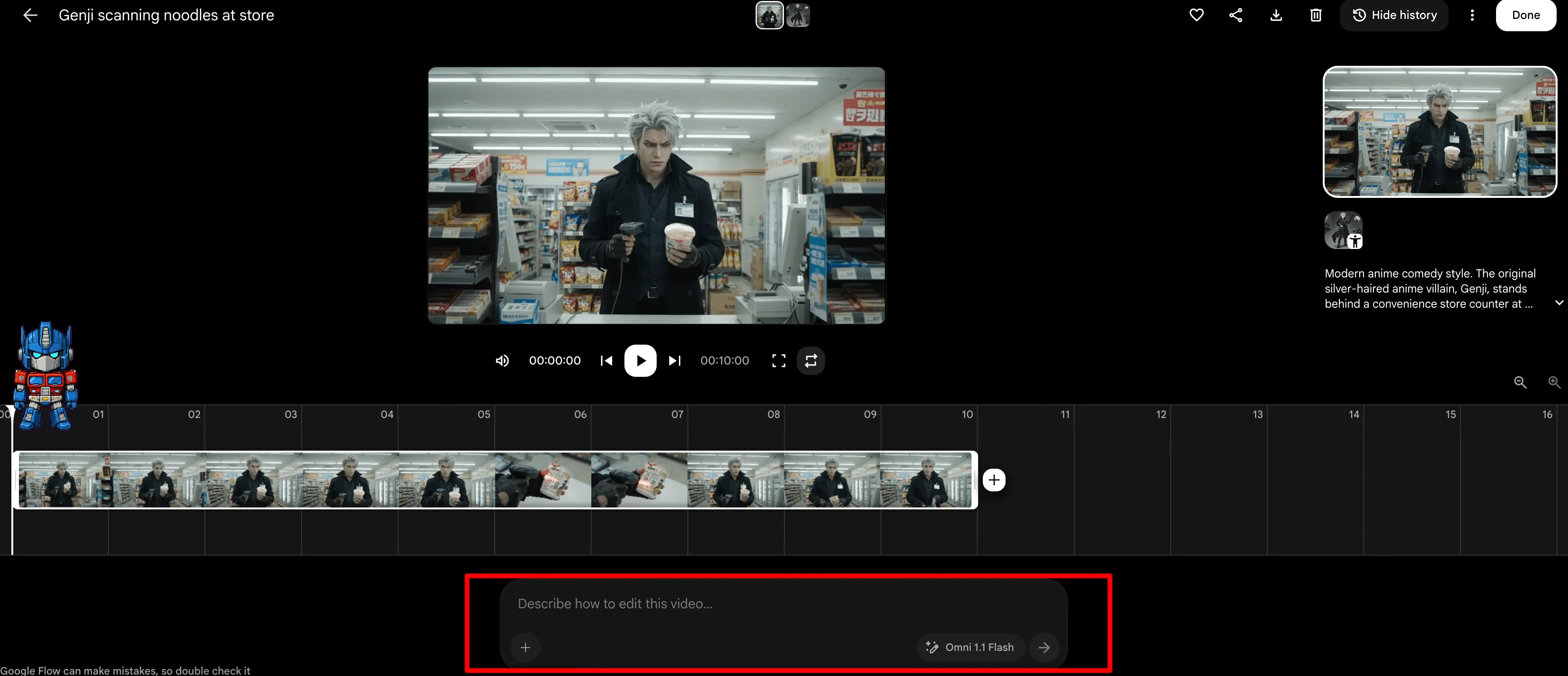
落ち着いた小さな監督のつもりで結果を見ます。かっこいいかだけでなく、頼んだことができているかを確認します。
簡単なチェックリストです。
- キャラクター: 顔、髪型、衣装は保たれていますか?
- 動作: 単一の動きがはっきり見えますか?
- スタイル: まだアニメ風ですか?変な半 3D プラスチック感になっていませんか?
- カメラ: 動きは十分なめらかですか?
- SNSでの見やすさ: スマホで2秒以内に意味が伝わりますか?
惜しい結果なら、AI edit ボックスで小さく直します。例:
キャラクターが大きく変わった場合は、元のプロンプトに戻り、キャラクター参照を再度追加し、動きをもっとシンプルにします。初心者の問題の多くは、最初から動きを求めすぎることから起きます。
ここまでで、最初の AI アニメ動画はもう完成です。もっと長いショートにしたい場合は、同じ流れで2本目、3本目のクリップを作ります。難しく考えなくて大丈夫です。キャラクター追加、プロンプト作成、設定確認、credits 承認、生成、確認。この繰り返しです。
Step 5: AI アニメ動画を書き出す
必要な形式で最終動画を書き出します。
初心者はまず次の設定で十分です。
- TikTok、Shorts、Reels: 9:16 縦。
- YouTube、記事用スクリーンショット、デスクトッププレビュー: 16:9 横。
- 長さ: 最初のショートは 8-20 秒くらい。
- 字幕: 大きく、短く、キャラクターの顔を隠さない位置に。
- サムネイル: 一番わかりやすいフレームを選びます。モデルが一瞬だけ新しい手の哲学を発明したフレームは避けましょう。
ショート動画プラットフォームに投稿するなら、字幕や小さなオチを入れると見やすくなります。アニメ映像が目を引き、字幕がリピート視聴を作ります。
字幕案:
- 悪役が夜勤に入った日
- カップ麺をラスボスみたいにスキャンしてる
- このコンビニ、急に設定が濃い
- 最低時給ヴィラン編
- 戦いには負けたけど仕事は残った
SoulVid で AI アニメを作る、より進めやすいワークフロー
キャラクター、動作、シーンが決まっているなら、Google Flow はクリップ生成にとても便利です。ただ、AI 動画を作っているとすぐにわかるのが、モデルごとに得意分野が違うことです。Seedance 系モデルは AI アニメーションに強く、MiniMax Hailuo のような新しいモデルは実写風 MV や商業映像っぽいクリップで印象的な結果を出せます。Google のプラットフォーム内では主に Google 自身のモデルエコシステムで作ることになるため、モデル選択は比較的限られます。
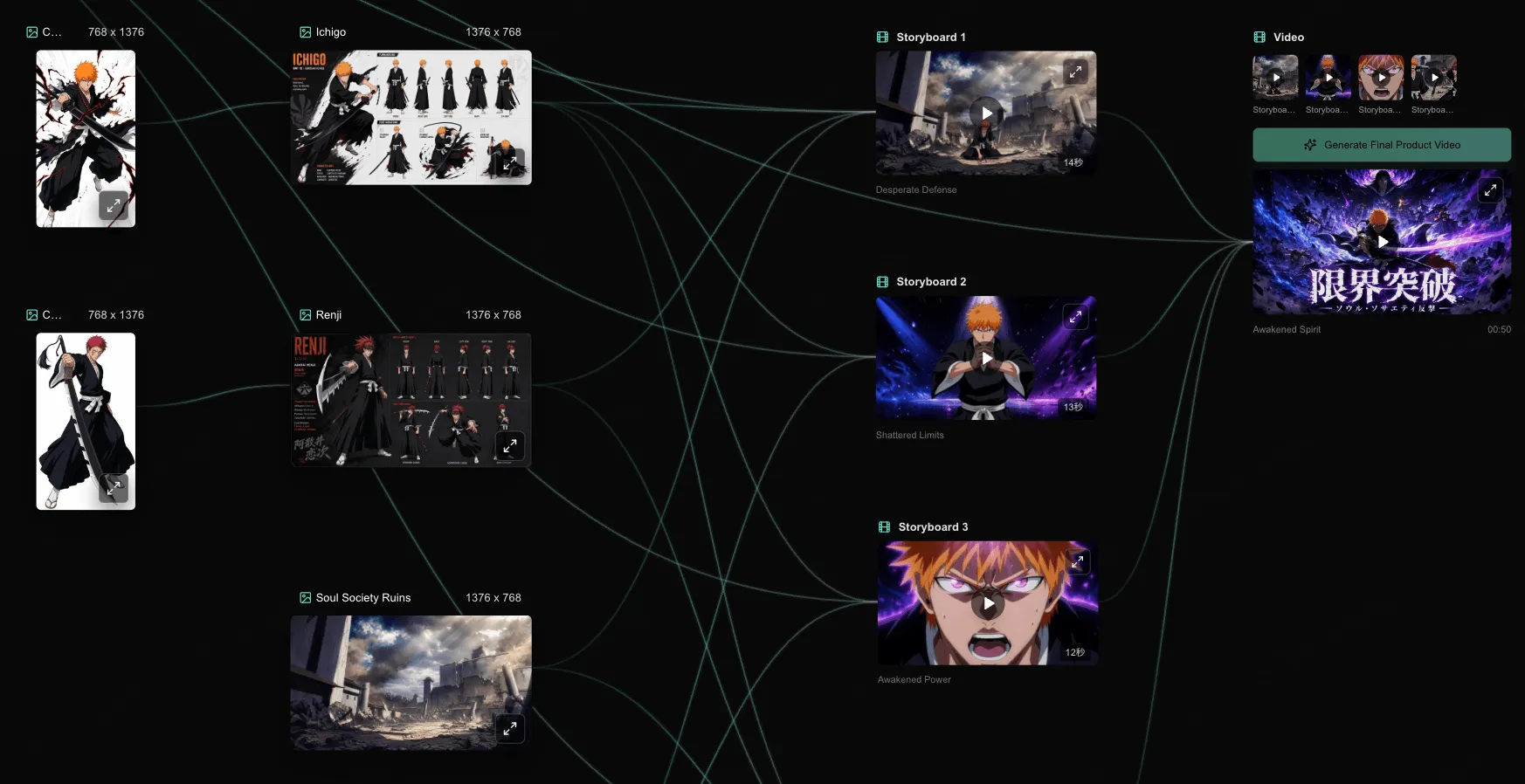
Google Flow に近い作りやすさを保ちながら、複数プロバイダーの動画モデルも使いたいなら、SoulVid が向いています。SoulVid では、キャラクター方向、ビジュアルスタイル、ストーリービート、音楽構成、ストーリーボードを先に整理し、より明確な制作ブリーフでシーン生成に進めます。ランダムにクリップを作るより一貫性が出やすく、AI アニメ MV、AI アニメーション、漫画風ショートドラマ、キャラクター編集、面白いアニメ風 Shorts に特に便利です。
AI アニメ動画をもっと良く見せるコツ
credits を追加で使う前に、まずこの小さなコツを見てください。「なぜこのキャラ、袖が3本あるの?」みたいな時間をかなり減らせます。
- まず1人のキャラクターから始める: 複数キャラは同一性と動きを安定させにくくなります。
- 同じスタイル文を繰り返す: 例:「現代の手描きアニメ風、やわらかいセルシェーディング、映画的な照明」。
- 背景をシンプルにする: 寝室、路地、教室、屋上、コンビニは、混み合った戦場より成功しやすいです。
- 1クリップにつき1アクション: 歩く、振り向く、まばたきする、見上げる、手を伸ばす、座る。
- カメラを具体的にする: 「ゆっくり寄る」は「かっこいい映画っぽいカメラ」よりずっと明確です。
- 良いプロンプトを保存する: 5回生成したあとの記憶は信用しすぎないでください。記憶はたまに名演技をします。
- 縦動画は意図して作る: 字幕スペースを残し、顔を画面下に置きすぎないようにします。
- 延長前に確認する: 手、目、衣装が崩れたクリップは延長しないでください。問題に出番を増やすだけです。
キャラクター重視のプロジェクトなら、AI動画でキャラクターを一貫させる方法 も参考になります。キャラクターの一貫性は、「良いアニメショート」と「なぜ主人公が急にいとこになった?」の差です。
よくある質問
Google Flow で AI アニメを無料で作れますか?
初心者向けの一番簡単な Google Flow アニメプロンプトは?
テキストプロンプト、frames、参照画像のどれを使うべき?
AI アニメキャラクターが毎回変わるのはなぜ?
Google Flow でフルのアニメエピソードを作れますか?
著作権のあるアニメキャラクターを使ってもいいですか?
AI アニメには Google Flow と SoulVid のどちらが良いですか?
まとめ
Google Flow で無料の AI アニメを作る一番簡単な方法は、初日から大作を狙わないことです。1人のオリジナルキャラクター、1つのアニメスタイル、1つのシンプルな動き、1つの短いシーンから始めます。Flow にキャラクターを追加し、設定を選び、明確なプロンプトを書き、credit コストを確認して、最初のクリップを生成しましょう。
本当の初心者ループは、キャラクター、シーン、設定、プロンプト、承認、プレビュー、編集です。これがわかれば、2つ目のシーン、短いアニメジョーク、音楽動画の見せ場、小さなストーリーテストにも広げられます。
Google Flow は、Google のモデルエコシステム内で素早く1シーンを試すのに良い場所です。もっと柔軟なワークフロー、より多くのモデル選択、強いストーリーボード設計、AI アニメ MV、AI アニメーション、漫画風ショートドラマまで進めたいなら、次に SoulVid を試してみる価値があります。