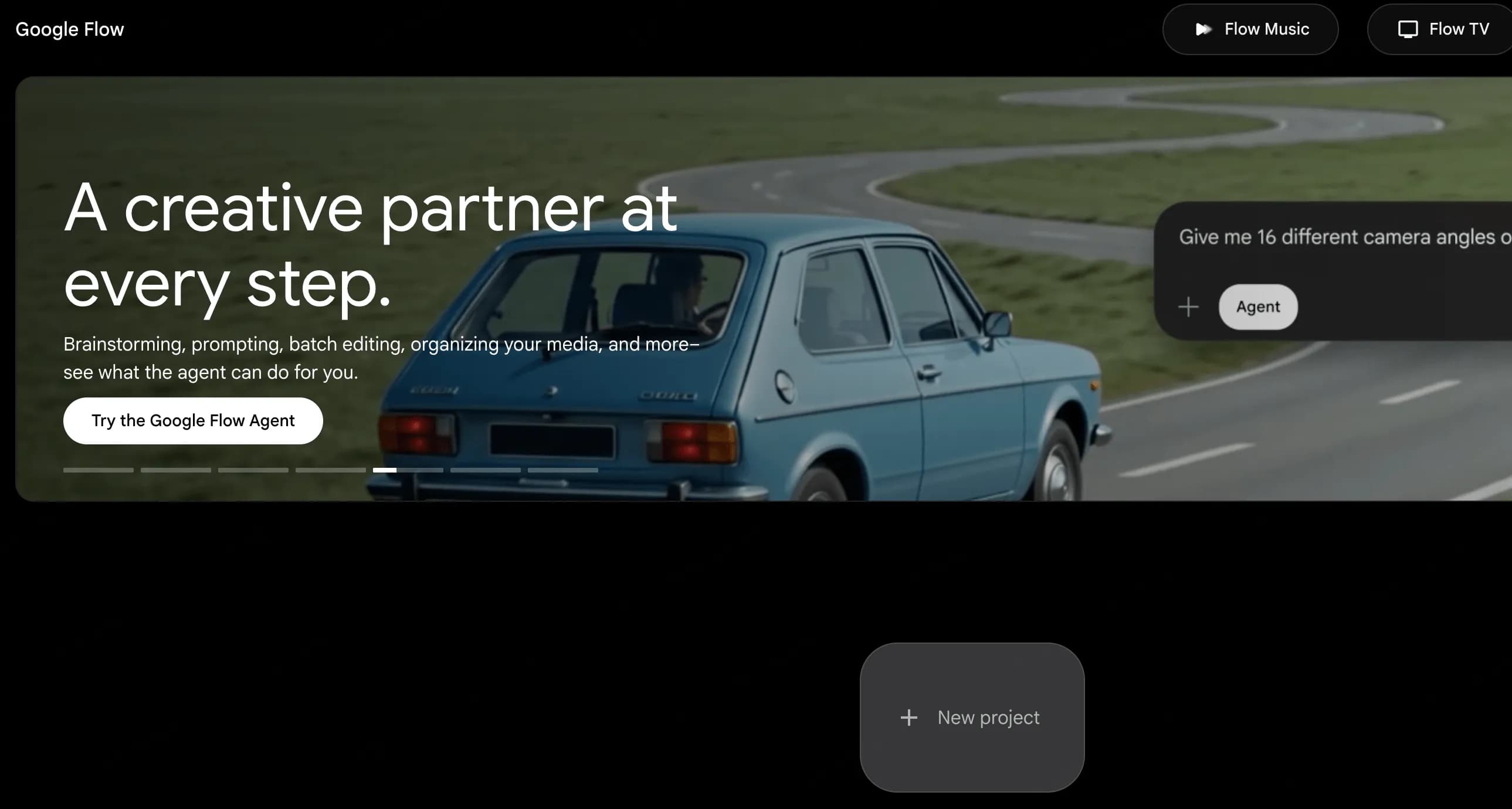
AI로 애니메이션 영상을 만들고 싶은데, 처음부터 스튜디오 장비를 사고 애니메이션 툴을 배우고 좋아하는 키보드를 GPU 값으로 바치고 싶지는 않다고요? 아주 정상입니다.
Google Flow는 그런 아이디어를 가볍게 시험해 보기 좋은 도구입니다. 프롬프트, 프레임, 시각 레퍼런스로 짧은 영상 클립을 만들 수 있기 때문에 TikTok, Shorts, Reels 또는 작은 스토리 실험용 애니메이션 스타일 장면이라면 간단한 계획만으로도 시작할 수 있습니다.
이 가이드는 실제 초보자 흐름으로 Google Flow로 무료 AI 애니메이션 만드는 법 을 보여줍니다. 캐릭터를 만들고, 그 캐릭터를 프롬프트에 추가하고, 영상 설정을 고르고, credits 사용을 확인한 뒤 첫 클립을 생성하고 Flow 안에서 바로 미리보기나 간단한 수정을 하는 방식입니다.
예시는 일부러 단순하게 잡았습니다. 은발 애니메이션 악당이 편의점 야간 근무를 하면서 세상이 멸망하는 표정으로 컵라면을 스캔하는 장면입니다. 명작 영화는 아니지만, 솔직히 그래서 더 보게 됩니다.
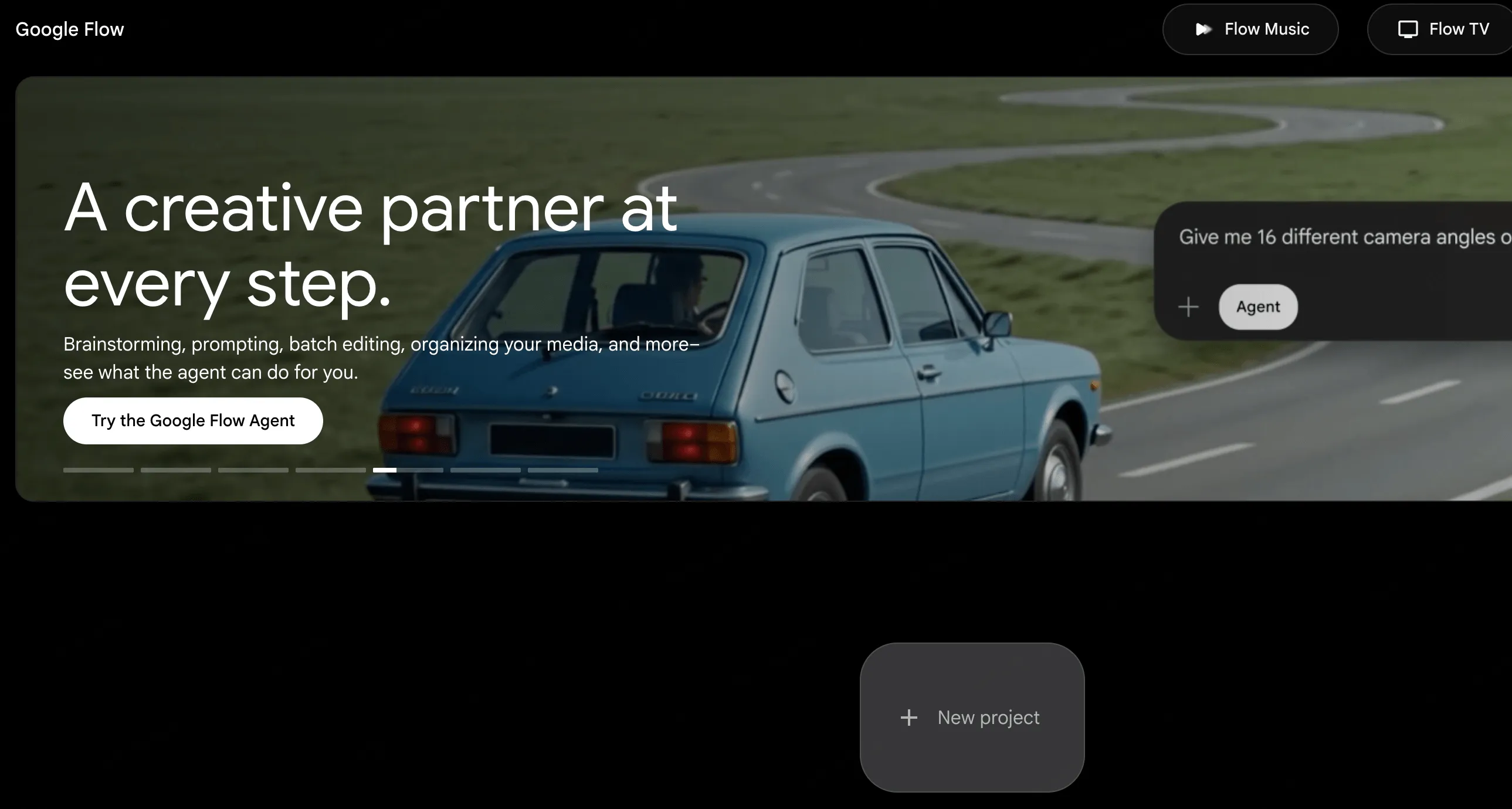
Google Flow란?
Google Flow는 Google Labs의 AI 영상 제작 도구입니다. Veo, Gemini Omni, Nano Banana 같은 Google의 영상 및 이미지 모델을 기반으로 합니다. 크리에이터 입장에서 간단히 말하면, 장면을 설명하고 필요하면 레퍼런스를 추가하고 설정을 고른 뒤 짧은 클립을 생성하는 도구입니다.
Flow는 완전한 애니메이션 제작 스튜디오가 아닙니다. 시즌 피날레를 써 주고, 페이싱을 고치고, 모든 캐릭터를 디자인하고, 완벽한 에피소드를 내보내 주지는 않습니다. 하지만 짧은 비주얼 테스트, 스타일화된 클립, 레퍼런스 기반 장면, 소셜 영상에는 꽤 유용합니다.
애니메이션 스타일 영상에서 특히 쓸 만한 Flow 기능은 다음과 같습니다.
- Text to Video: 애니메이션 장면을 텍스트로 설명해 짧은 클립을 생성합니다.
- Frames to Video: 시작 프레임 또는 시작/끝 프레임으로 움직임이나 전환을 유도합니다.
- Ingredients 또는 레퍼런스: 캐릭터, 오브젝트, 스타일 레퍼런스를 추가해 출력이 따라갈 기준을 줍니다.
- Aspect ratio settings: Shorts용 9:16 세로 영상이나 YouTube식 16:9 가로 장면을 선택할 수 있습니다.
- Scene organization: 클립과 프롬프트를 프로젝트 안에 정리할 수 있습니다. final_final_v7_realfinal 같은 폴더에 묻히지 않아도 됩니다.
Google Flow는 정말 무료로 쓸 수 있나요?
쓸 수는 있습니다. 다만 지갑이 춤추기 전에 작은 별표를 먼저 봐야 합니다.
Google Flow Help에 따르면 사용자는 daily Google Flow credits를 받을 수 있고, 생성 비용은 선택한 모델과 설정에 따라 달라집니다. Google은 구독이 없는 경우 피크 시간대에 영상 생성이 제한될 수 있으며, 기능 제공 여부도 국가, 지역, 모델, 계정 유형에 따라 달라질 수 있다고 안내합니다. 최신 공식 credits 정보는 Google Flow의 credits 가이드에서 확인할 수 있습니다.
실전에서는 이렇게 보면 쉽습니다.
| 질문 | 간단한 답 |
|---|---|
| 초보자가 큰 장비 없이 Google Flow를 시험할 수 있나요? | 계정과 지역에서 Flow를 사용할 수 있다면 가능합니다. |
| 무료로 무제한 AI 애니메이션 영상을 만들 수 있나요? | 아닙니다. credits, 모델 제한, 사용 가능 조건 안에서 작업해야 합니다. |
| 무료 사용자가 애매한 프롬프트로 credits를 낭비할 수 있나요? | 아주 쉽게 그럴 수 있습니다. 모호한 프롬프트는 credits를 좋아합니다. |
| 초보자는 어떻게 시작해야 하나요? | 짧은 한 장면을 먼저 계획하고 필요한 것만 생성하세요. |
그래서 이 튜토리얼은 credits를 아끼는 흐름에 집중합니다. 처음부터 애니메이션 영화를 힘으로 밀어붙이는 것이 아니라, 깔끔한 짧은 클립 하나를 만들고 거기서 확장하는 방식입니다.
Google Flow로 무료 AI 애니메이션 만드는 법
이 흐름은 완전 초보자를 위한 것입니다. 아래 예시는 5분 안에 만든 16:9 짧은 클립입니다. 아이디어도 아주 단순했습니다. "애니메이션 악당처럼 생긴 사람이 밤에 컵라면을 사면 어떨까?" 이 정도면 시작하기에 충분합니다.
아이디어가 작을수록 첫 결과는 보통 더 좋아집니다. "악당이 컵라면을 스캔한다"는 쓸 수 있습니다. "12명 캐릭터, 세 개 타임라인, 감정적 배신, 완벽한 립싱크가 들어간 드래곤 전투"는 프롬프트가 구석에서 울러 가는 타입입니다.
Step 1: Google Flow에서 캐릭터를 만들거나 선택하기
Google Flow 왼쪽 사이드바에서 Characters를 열고 먼저 캐릭터 레퍼런스를 만들거나 업로드합니다. 이 예시의 캐릭터는 Flow 안에서 아래 프롬프트로 만들었습니다.
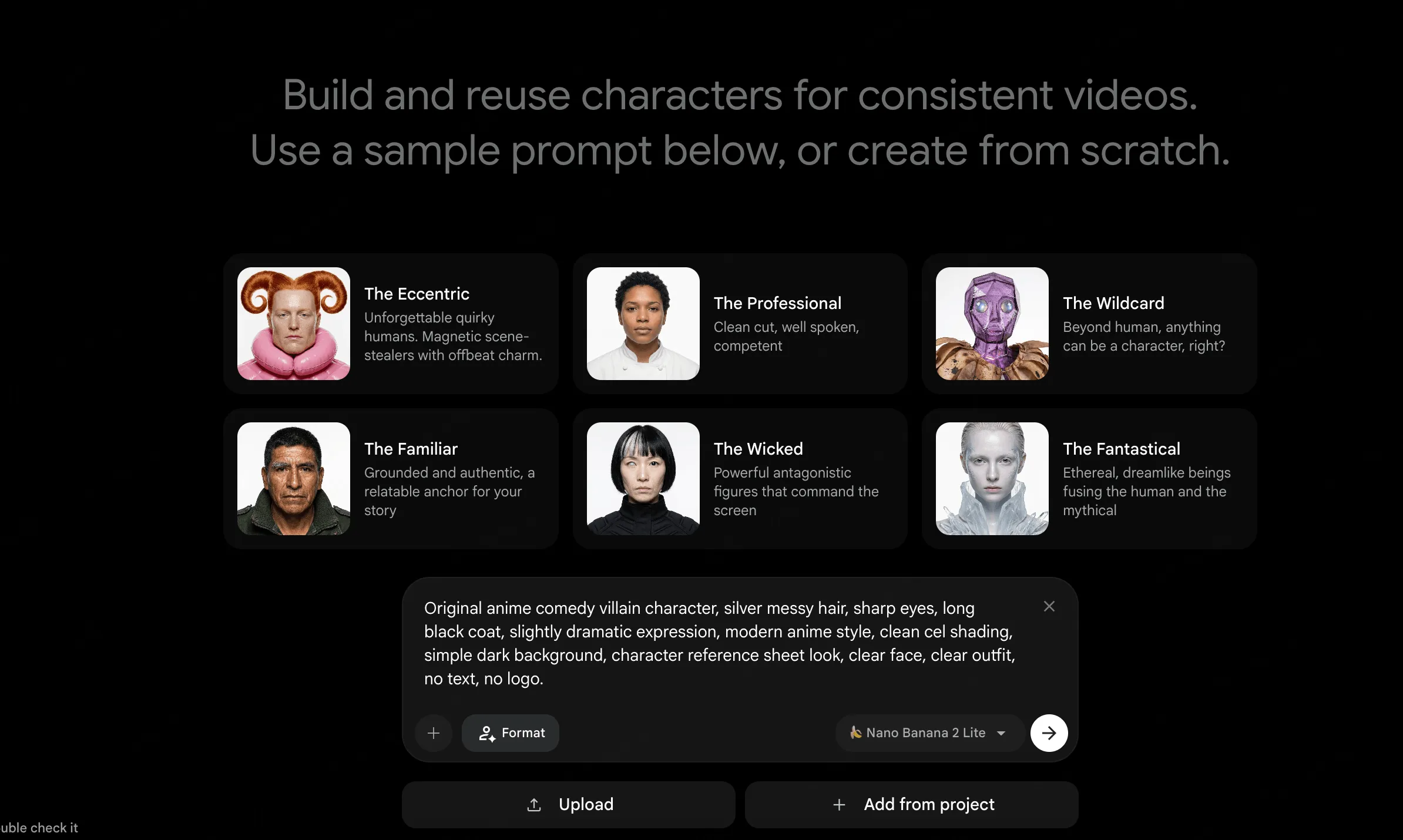
목표는 세상에서 가장 아름다운 캐릭터를 만드는 것이 아닙니다. 쓸 수 있는 레퍼런스를 만드는 것입니다. 얼굴, 머리, 의상, 배경이 또렷하면 Flow가 붙잡을 기준이 생깁니다.
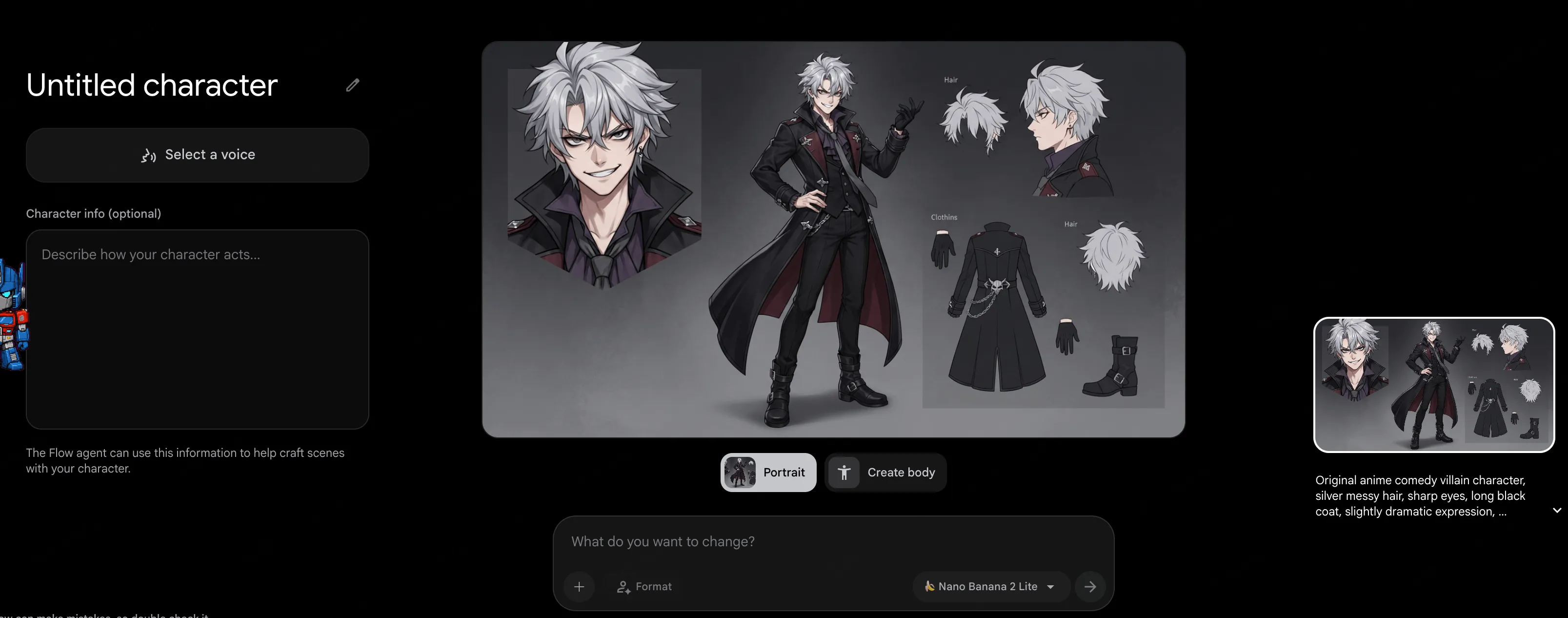
작품을 공개할 때는 오리지널 캐릭터나 애니메이션풍 자체 디자인을 사용하는 것이 좋습니다. 유명 애니메이션 캐릭터는 특히 상업적 사용에서 저작권과 플랫폼 리스크가 생길 수 있습니다.
Step 2: Scenes 또는 All media를 열고 캐릭터 추가하기
캐릭터가 준비되면 왼쪽 사이드바의 Scenes 또는 All media로 돌아갑니다. 작업 공간 오른쪽에 있는 생성 입력창, 즉 무엇을 만들고 싶은지 묻는 영역을 사용합니다.
프롬프트 영역에는 유용한 컨트롤이 몇 가지 있습니다.
- Plus button: 방금 만든 캐릭터를 선택해 프롬프트에 첨부합니다.
- Agent instructions button: Flow가 아이디어를 특정 방식으로 해석하길 원할 때 추가 지시를 넣습니다.
- Settings button: 화면 비율을 포함한 출력 형식을 선택합니다.
- Arrow button: 모든 것이 맞으면 생성을 제출합니다.
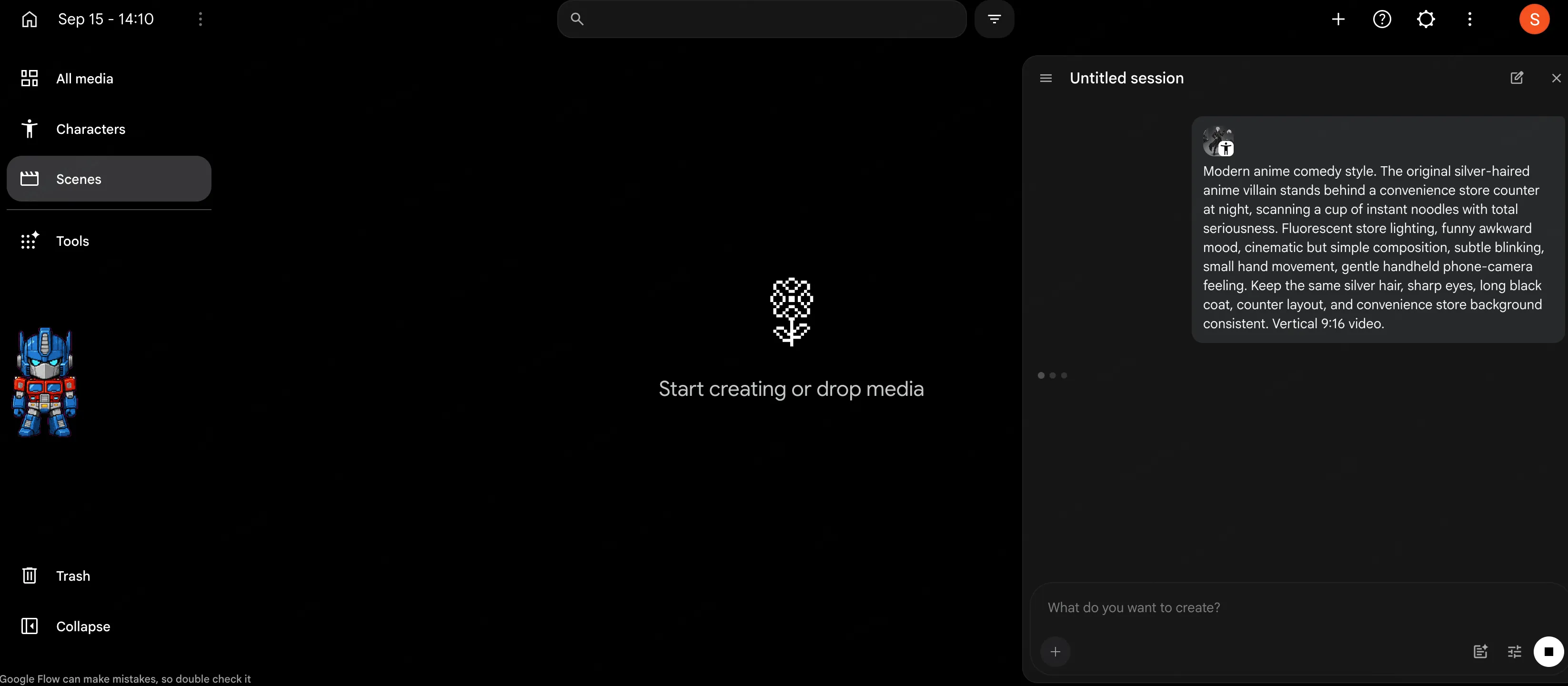
Step 3: Settings 선택, 프롬프트 붙여넣기, credits 확인
여기가 핵심 단계입니다. Settings에서 출력 형식을 고르고, plus 버튼으로 캐릭터를 붙이고, 프롬프트를 넣은 뒤 화살표를 클릭합니다.
TikTok, Shorts, Reels용이라면 보통 9:16 세로가 좋습니다. 튜토리얼 이미지, YouTube식 장면, 데스크톱 미리보기라면 16:9도 잘 맞습니다. 이 예시는 16:9를 사용했습니다.
| 설정 | 초보자 선택 | 이유 |
|---|---|---|
| Aspect ratio | 이 예시는 16:9, Shorts는 9:16 | 최종 게시 위치나 스크린샷 용도에 맞춥니다. |
| Model | 가볍거나 빠른 옵션이 있으면 먼저 사용 | 아이디어 테스트 중 credits를 아낄 수 있습니다. |
| Motion | 단순하고 제어 가능한 움직임 | 애니메이션 캐릭터는 혼란스러운 클립보다 안정적인 클립이 낫습니다. |
| References | plus button으로 캐릭터 추가 | 은발, 코트, 얼굴을 더 일관되게 유지하는 데 도움이 됩니다. |
Flow에 다른 모델 이름, 해상도, credit 비용이 표시되면 현재 Flow 인터페이스를 믿으세요. 모델 메뉴는 애니메이션 파워 밸런스보다 빨리 바뀝니다.
이 예시에 실제로 사용한 영상 프롬프트는 다음과 같습니다.
너무 많은 것을 요구하지 않기 때문입니다. 캐릭터는 거의 가만히 있고, 행동은 컵라면을 스캔하는 것뿐이며, 얼굴, 의상, 손, 배경의 안정성을 반복해서 말합니다. 조금 심심한가요? 약간요. 유용한가요? 아주요.
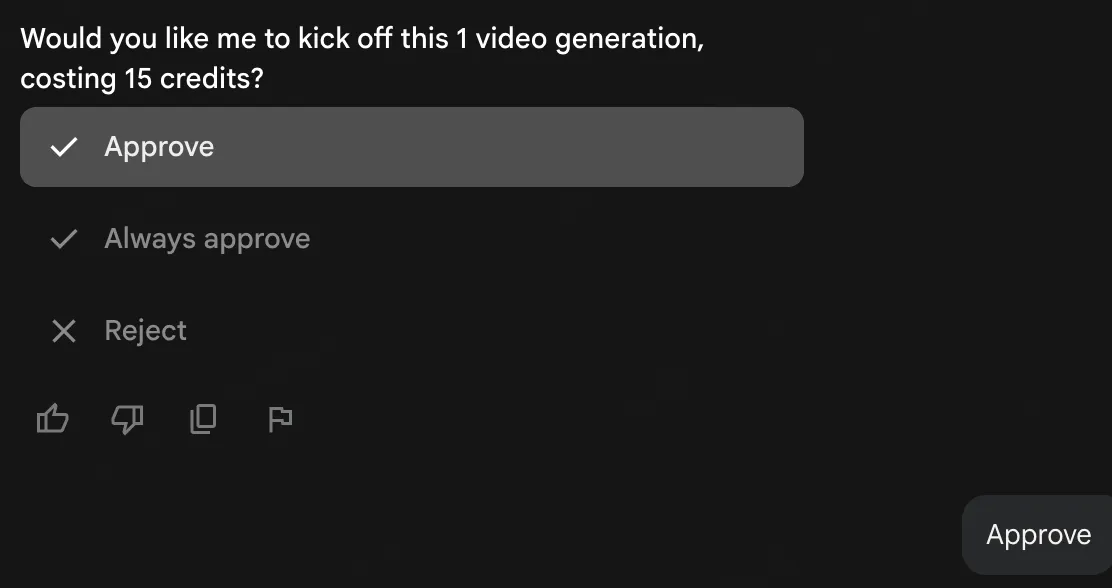
Flow가 credits를 쓰기 전에 Google이 확인을 요청합니다. 이 부분은 빠르게 넘기지 마세요. 모델, 비용, 형식을 확인하고 맞으면 승인하세요.
클립 생성 전에 AI 애니메이션 영상을 먼저 계획하세요
SoulVid로 캐릭터 아이디어, 음악, 짧은 장면을 스토리보드 중심의 애니메이션 영상 워크플로우로 바꿔 보세요.
SoulVid 애니메이션 뮤직비디오 생성기 사용해 보기Step 4: 영상 미리보기와 간단한 AI 편집
생성이 끝나면 영상 결과를 클릭합니다. Flow는 클립을 볼 수 있는 미리보기 화면을 열어 주고, 다운로드, 공유, 하단 프롬프트 박스를 통한 간단한 AI edit도 할 수 있습니다.
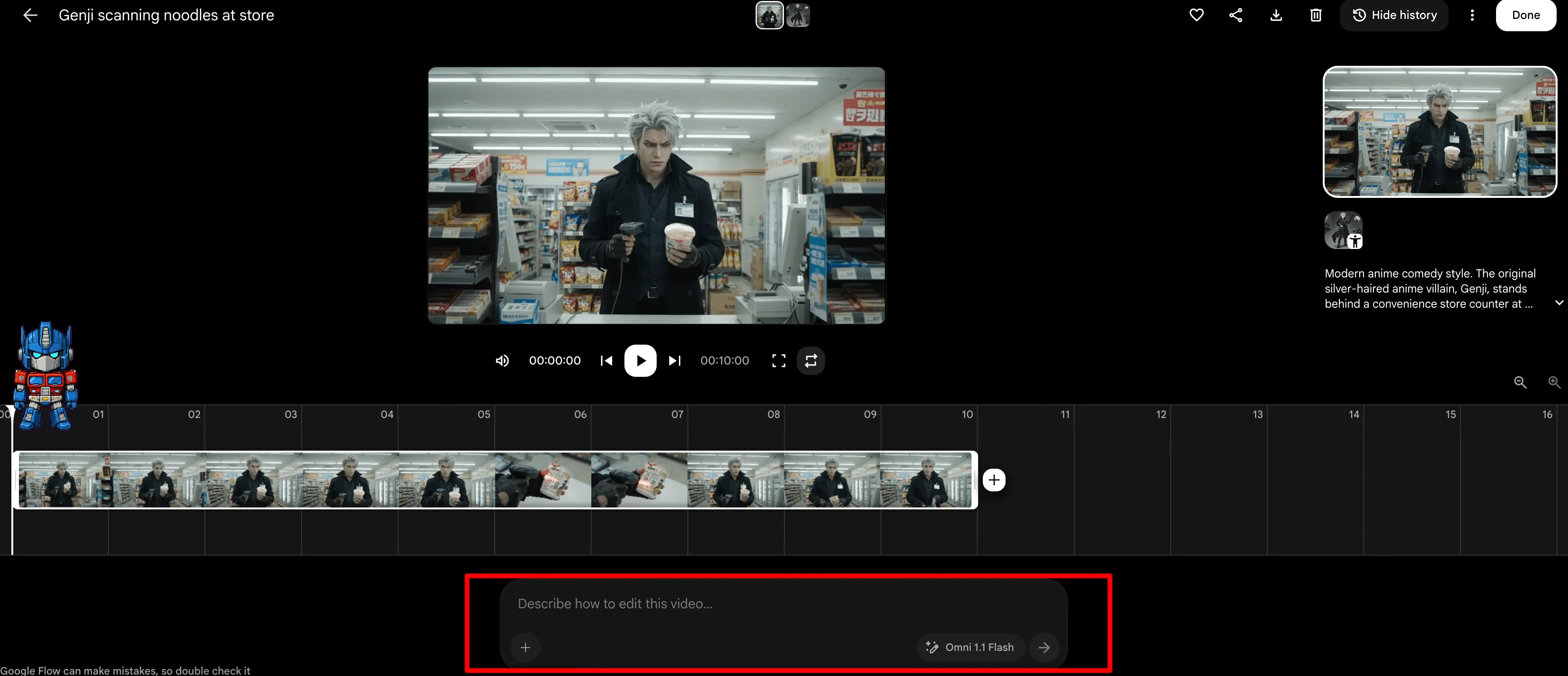
침착한 작은 감독처럼 결과를 확인하세요. 멋져 보이는지만 보지 말고, 요청한 일을 제대로 했는지 봐야 합니다.
빠른 체크리스트입니다.
- 캐릭터: 얼굴, 머리, 의상이 여전히 맞나요?
- 동작: 캐릭터가 한 가지 행동을 분명히 했나요?
- 스타일: 아직 애니메이션처럼 보이나요, 아니면 애매한 3D 플라스틱 느낌이 되었나요?
- 카메라: 움직임이 충분히 부드러운가요?
- 소셜 가독성: 휴대폰에서 2초 안에 이해되나요?
클립이 거의 괜찮다면 AI edit 박스로 작게 수정하세요. 예:
캐릭터가 너무 많이 바뀌었다면 원래 프롬프트로 돌아가 캐릭터 레퍼런스를 다시 추가하고 움직임을 더 단순하게 만드세요. 대부분의 초보자 문제는 처음부터 너무 많은 움직임을 요구해서 생깁니다.
여기까지 오면 첫 AI 애니메이션 영상은 이미 완성입니다. 더 긴 쇼트를 만들고 싶다면 같은 과정을 두 번째, 세 번째 클립에 반복하면 됩니다. 어렵게 만들 필요 없습니다. 캐릭터 추가, 프롬프트 작성, 설정 확인, credits 승인, 생성, 리뷰. 이 반복입니다.
Step 5: AI 애니메이션 영상 내보내기
필요한 형식으로 최종 영상을 내보냅니다.
초보자는 아래 설정으로 시작하면 충분합니다.
- TikTok, Shorts, Reels: 9:16 세로.
- YouTube, 블로그 스크린샷, 데스크톱 미리보기: 16:9 가로.
- 길이: 첫 쇼트는 8-20초 정도.
- 자막: 크고 짧게, 캐릭터 얼굴을 가리지 않게.
- 썸네일: 가장 명확한 프레임을 고르세요. 모델이 잠깐 새로운 손 철학을 발명한 프레임은 피하세요.
쇼트폼 플랫폼에 올린다면 자막이나 작은 농담을 넣어 보세요. 애니메이션 비주얼이 시선을 끌고, 자막이 다시 보게 만듭니다.
자막 아이디어:
- 악당이 야간 근무를 시작하면
- 컵라면을 최종 보스처럼 스캔함
- 이 편의점 갑자기 세계관 생김
- 최저시급 빌런 편
- 전투는 졌지만 일자리는 지켰다
SoulVid로 AI 애니메이션을 만드는 더 나은 워크플로우
캐릭터, 행동, 장면을 이미 알고 있다면 Google Flow는 클립 자체를 생성하는 데 좋습니다. 하지만 AI 영상을 만들다 보면 모델마다 잘하는 일이 다르다는 것을 금방 알게 됩니다. Seedance 계열 모델은 AI 애니메이션에 강할 수 있고, MiniMax Hailuo 같은 최신 모델은 실사풍 MV나 광고 느낌의 클립에서 인상적인 결과를 줄 수 있습니다. Google 플랫폼에서는 주로 Google 자체 모델 생태계 안에서 작업하므로 모델 선택 폭은 더 제한적입니다.
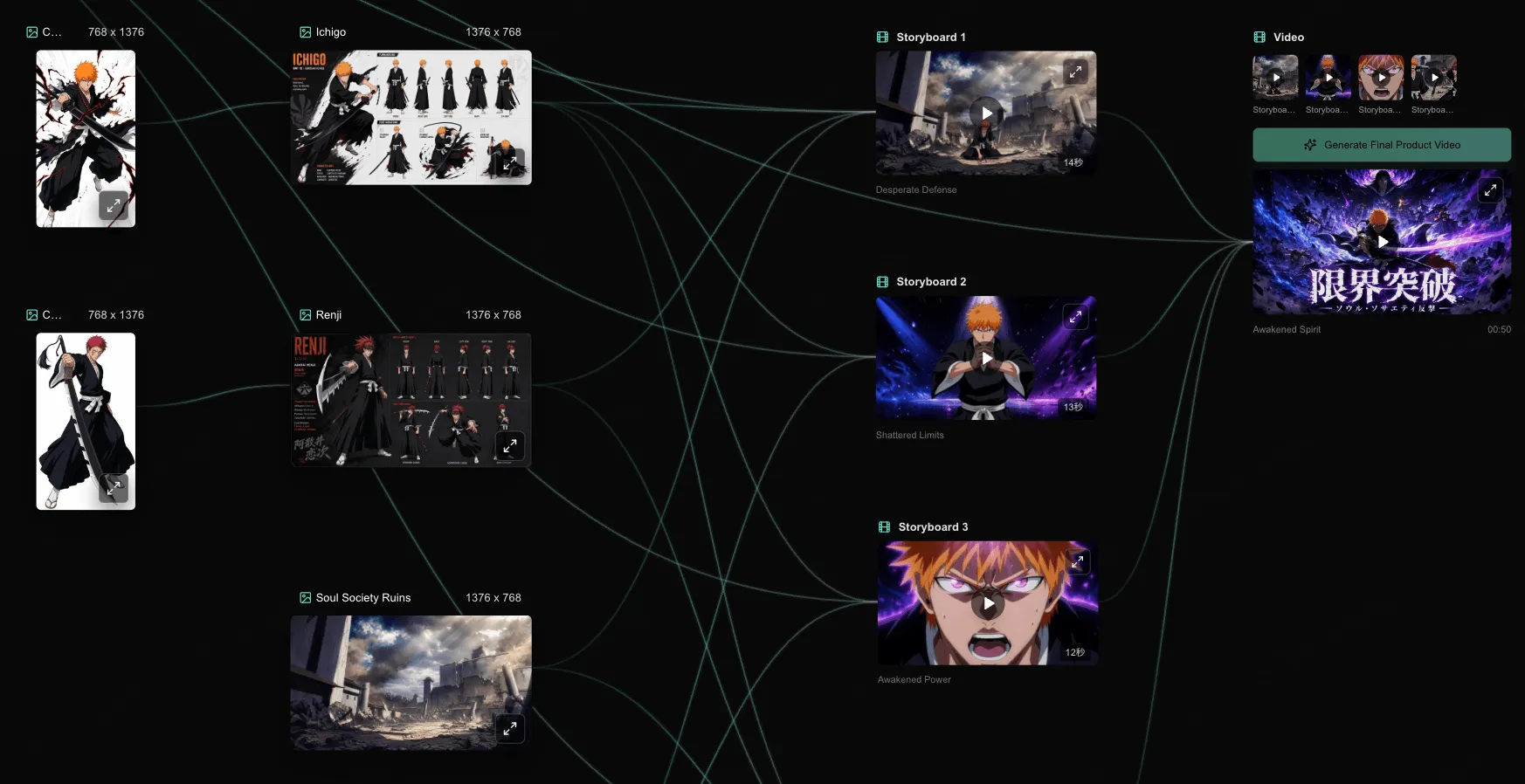
Google Flow와 비슷한 워크플로우를 원하면서도 여러 제공사의 영상 모델을 쓰고 싶다면 SoulVid가 더 잘 맞습니다. SoulVid에서는 캐릭터 방향, 시각 스타일, 스토리 비트, 음악 구조, 스토리보드를 먼저 정리한 뒤 더 명확한 제작 브리프로 장면 생성에 들어갈 수 있습니다. 랜덤하게 클립을 하나씩 뽑는 대신 연결된 구조 안에서 애니메이션 영상을 만들 수 있어 AI 애니메이션 MV, AI 애니메이션, 만화풍 숏드라마, 캐릭터 편집, 재미있는 애니메이션풍 Shorts에 특히 유용합니다.
AI 애니메이션 영상을 더 좋아 보이게 하는 팁
credits를 더 쓰기 전에 이 작은 팁들을 먼저 확인하세요. "왜 캐릭터 소매가 세 개지?" 같은 시간을 꽤 줄여 줍니다.
- 캐릭터 한 명으로 시작하기: 여러 캐릭터는 정체성과 움직임을 안정적으로 유지하기 어렵습니다.
- 같은 스타일 문구를 반복하기: 예: "현대적인 손그림 애니메이션 스타일, 부드러운 셀 셰이딩, 영화적인 조명."
- 배경을 단순하게 유지하기: 침실, 골목, 교실, 옥상, 편의점은 복잡한 전장보다 성공하기 쉽습니다.
- 클립 하나에 행동 하나만 쓰기: 걷기, 돌아보기, 눈 깜박이기, 위를 보기, 손 뻗기, 앉기.
- 카메라를 구체적으로 제어하기: "천천히 밀착 줌"은 "멋진 영화 카메라 움직임"보다 훨씬 명확합니다.
- 좋은 프롬프트 저장하기: 다섯 번 생성한 뒤의 기억은 너무 믿지 마세요. 기억은 가끔 과장 연기를 합니다.
- 세로 영상은 의도적으로 만들기: 자막 공간을 남기고 얼굴을 화면 맨 아래에 두지 마세요.
- 연장하기 전에 리뷰하기: 손, 눈, 의상이 망가진 클립을 연장하지 마세요. 문제에게 더 긴 러닝타임을 주는 것뿐입니다.
캐릭터 중심 프로젝트라면 AI 영상에서 캐릭터 일관성을 유지하는 방법도 참고하세요. 캐릭터 일관성은 "괜찮은 애니메이션 쇼트"와 "왜 주인공이 갑자기 사촌이 됐지?"의 차이입니다.
자주 묻는 질문
Google Flow로 AI 애니메이션을 무료로 만들 수 있나요?
초보자에게 가장 쉬운 Google Flow 애니메이션 프롬프트는?
텍스트 프롬프트, frames, 레퍼런스 중 무엇을 써야 하나요?
AI 애니메이션 캐릭터가 계속 바뀌는 이유는?
Google Flow로 전체 애니메이션 에피소드를 만들 수 있나요?
저작권이 있는 애니메이션 캐릭터를 써도 되나요?
AI 애니메이션에는 Google Flow와 SoulVid 중 무엇이 더 좋나요?
결론
Google Flow로 AI 애니메이션을 무료로 만드는 가장 쉬운 방법은 첫날부터 대작을 노리지 않는 것입니다. 오리지널 캐릭터 한 명, 애니메이션 스타일 하나, 단순한 행동 하나, 짧은 장면 하나로 시작하세요. Flow에 캐릭터를 추가하고, 알맞은 설정을 고르고, 명확한 프롬프트를 쓰고, credit 비용을 확인한 뒤 첫 클립을 생성하면 됩니다.
진짜 초보자 루프는 캐릭터, 장면, 설정, 프롬프트, 승인, 미리보기, 편집입니다. 이 흐름을 이해하면 두 번째 장면, 짧은 애니메이션 농담, 뮤직비디오 하이라이트, 작은 스토리 테스트로 확장할 수 있습니다.
Google Flow는 Google 모델 생태계 안에서 빠르게 한 장면을 시험하기 좋은 곳입니다. 나중에 더 유연한 워크플로우, 더 많은 모델 선택, 강한 스토리보드 계획, AI 애니메이션 MV, AI 애니메이션, 만화풍 숏드라마까지 더 부드럽게 만들고 싶다면 다음 단계로 SoulVid를 시도해 볼 만합니다.