Vidnoz AI レビューやVidnoz AI 使い方で調べているなら、すでにアバター、顔入れ替え、画像から動画、一列に並ぶ無料ツールを見たことがあるかもしれません。ここでは範囲をひとつに絞ります。試すのは Vidnoz AI MV生成、つまり既存の曲を本当にミュージックビデオらしい映像へ変えられるのか、操作は簡単なのか、無料版ではどれくらい待つのか、という点です。
2026年8月に、Vidnoz公式が用意している Spooky Night.mp3 を使い、デフォルトの男性シンガー、Dramaticのムード、16:9形式を選んで、アップロード、シンガー選択、スタイル、比率、生成までの流れを一通り確認しました。良かった点は、ログインしなくても無料生成を開始できたこと。少し困った点は、5分以上待っても進捗が75%のままだったことです。そのためこの記事では、私たちが実際に見た画面と手順、そして公式が説明している完成物の特徴を分けて書きます。公式サンプル動画を、自分たちの実測結果のようには扱いません。
最初に立場も明確にします。この記事は SoulVid が公開しており、SoulVidも後半で比較する音楽動画プラットフォームです。どちらのワークフローが誰に合うかを率直に説明します。
早わかり:Vidnoz AI MV生成ツールは使う価値がある?
無料で試す価値はあります。ただし、今夜公開する前提では少し慎重に見たほうがよいです。 Vidnozの前半フローはかなり簡単です。曲を入れ、シンガーを選び、ジャンルまたはムードを最大3つ選び、横型か縦型を決めて生成を押すだけ。シンガー出演型のMV、リリース予告、SNS用ショートを素早く試したい初心者には向いています。
一方で、創作上の判断の多くは自動化に任せる形です。スタイルは選べますが、絵コンテは見えません。比率は切り替えられますが、各ショットを先に配置することはできません。再生成はできますが、単一シーンの修正や複数候補をまとめて比較する流れは明確ではありません。今回の無料サンプルは5分以内に完成しなかったため、リップシンク、音との同期、最終画質には点数を付けません。
| 評価項目 | 今回の観察 | 判断 |
|---|---|---|
| 始めやすさ | 3ステップ風の画面で、編集知識なしでも進められる | とても簡単 |
| 曲の入力 | よく使う5形式に対応し、画面上の上限は50MB | 実用的 |
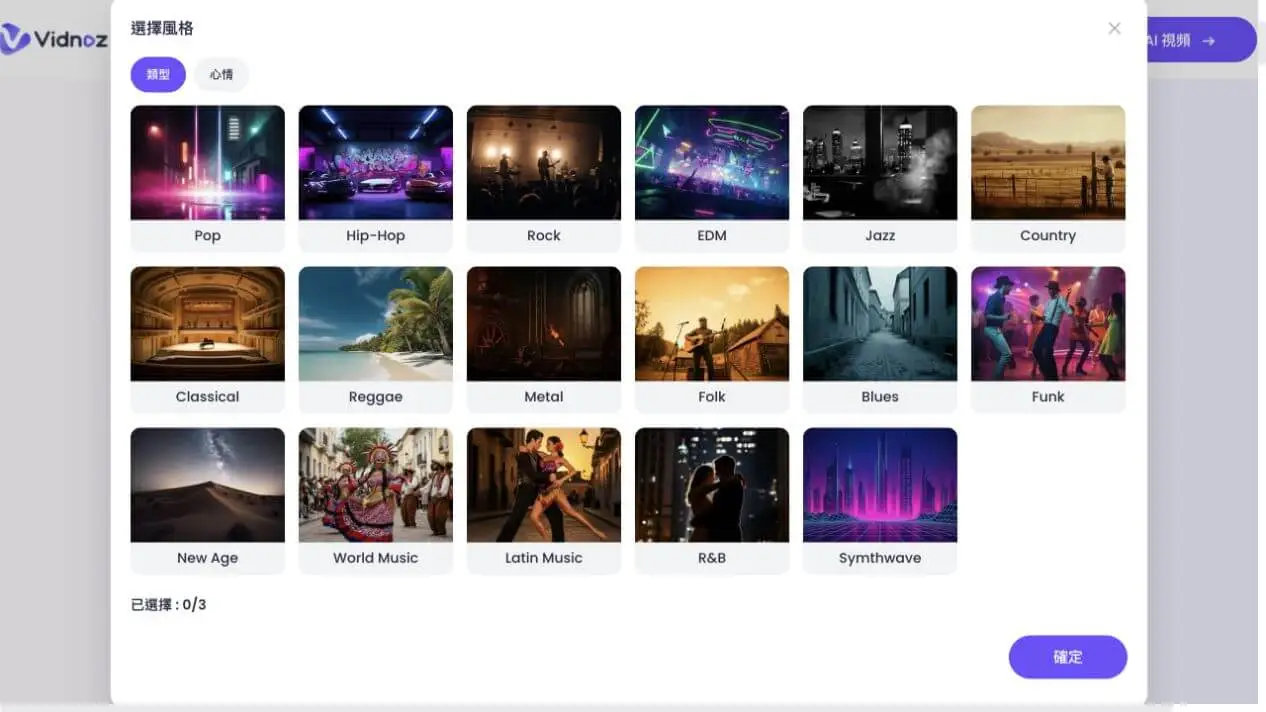
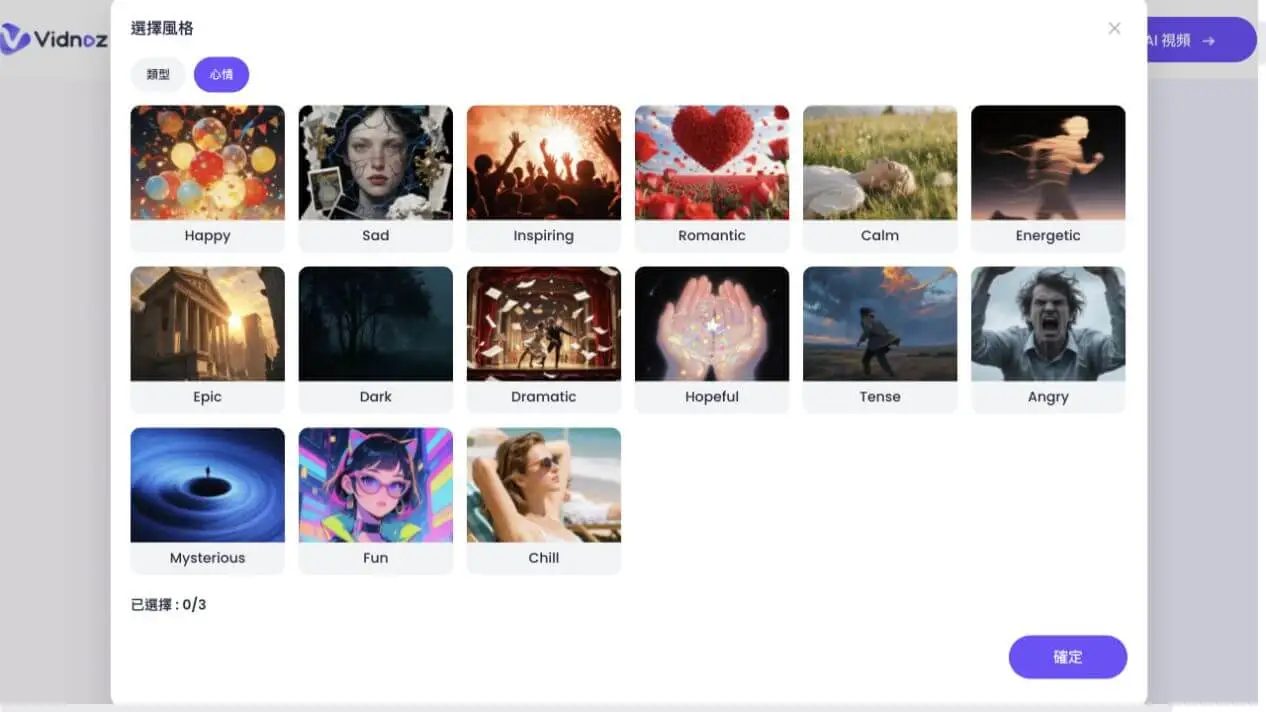
| スタイル選択 | 17種類のジャンル、15種類のムード、最大3つまで選択 | 選択肢は多いがプリセット中心 |
| SNS形式 | 16:9と9:16を用意 | 基本は押さえている |
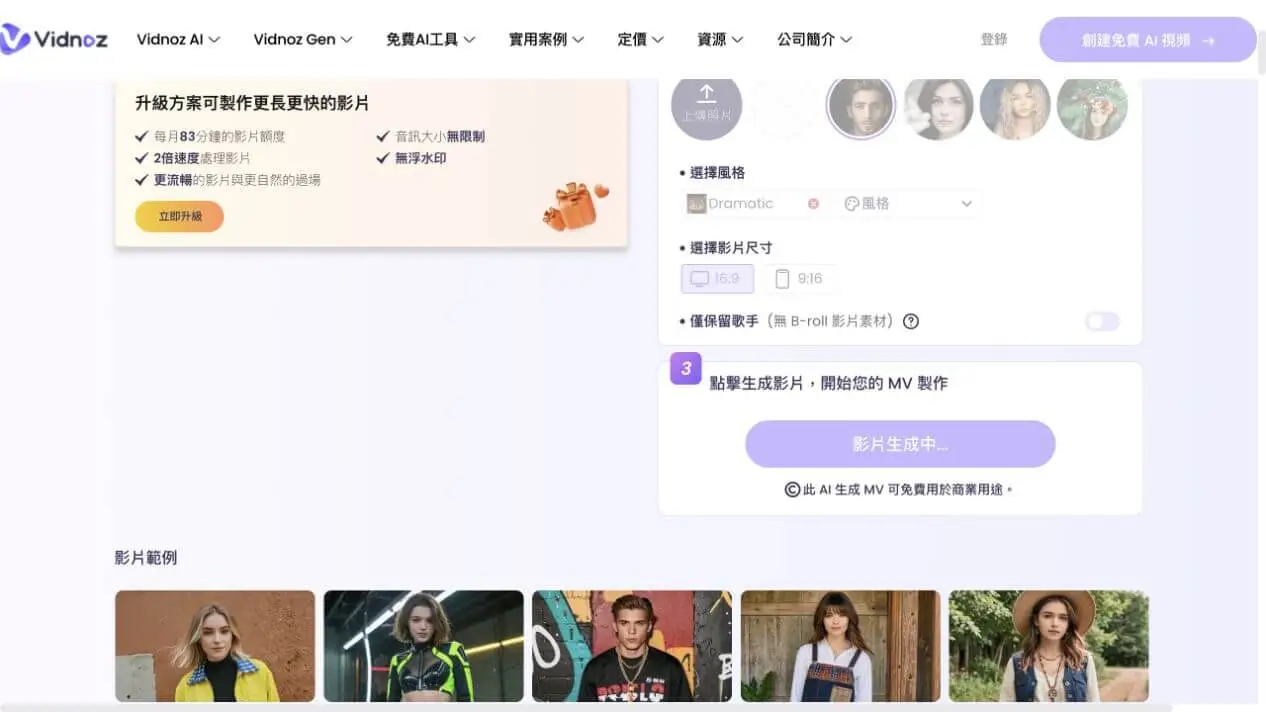
| 生成速度 | 5分以上待っても75% | 今回は遅め |
| 最終画質と同期 | 無料サンプルが待機中に完了せず | 検証不可 |
| 物語の制御 | 見える絵コンテやショット単位の編集はない | 限定的 |
Vidnoz AI MV生成ツールとは?
Vidnoz AI MV生成ツールは、「プロンプトを入れて曲を作る」音楽生成ツールではありません。また、デジタル話者に台本を読ませるアバター機能とも違います。出発点はすでに存在する音声ファイルで、システムが音楽を解析し、シンガーと映像方向を組み合わせて、パフォーマンス映像とB-rollを含むMVを作る仕組みです。
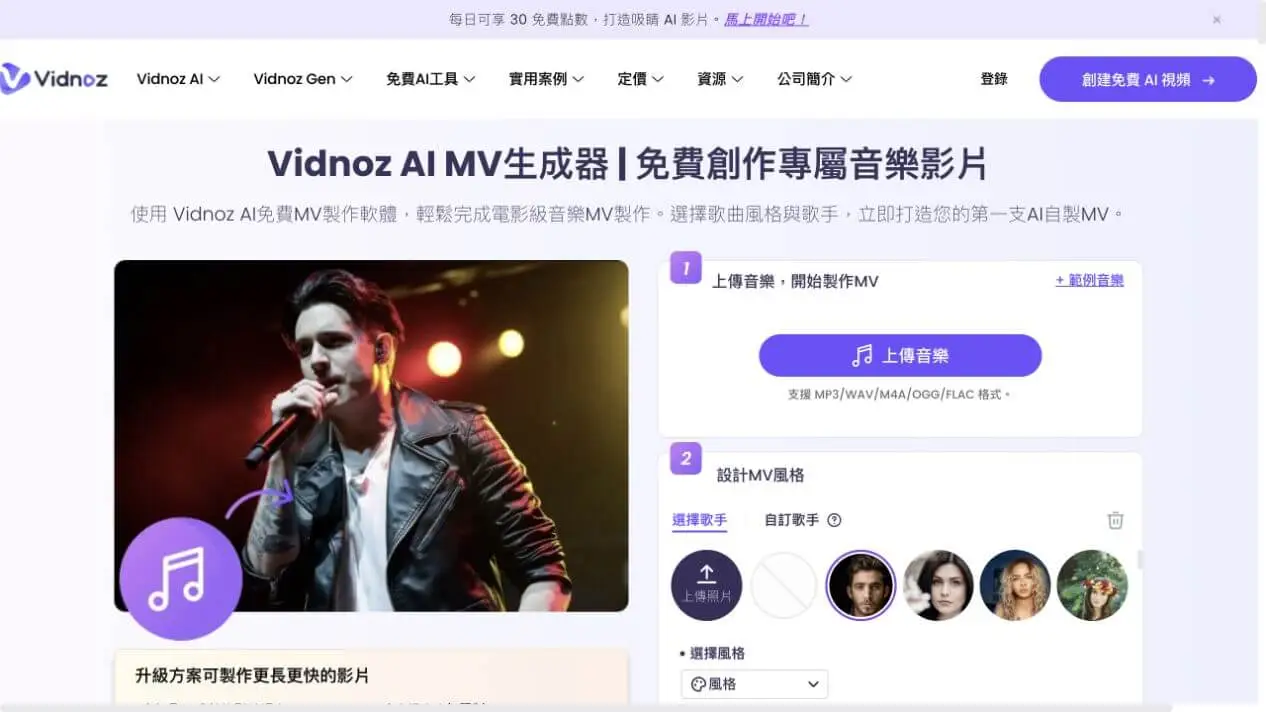
公式の繁体字ページで確認できる主な操作は次の通りです。
- MP3、WAV、M4A、OGG、FLACをアップロードする。
- デフォルトのシンガーを選ぶ、または写真をアップロードしてカスタムシンガーを作る。
- 音楽ジャンルまたはムードから最大3つの方向を選ぶ。
- 16:9または9:16で出力する。
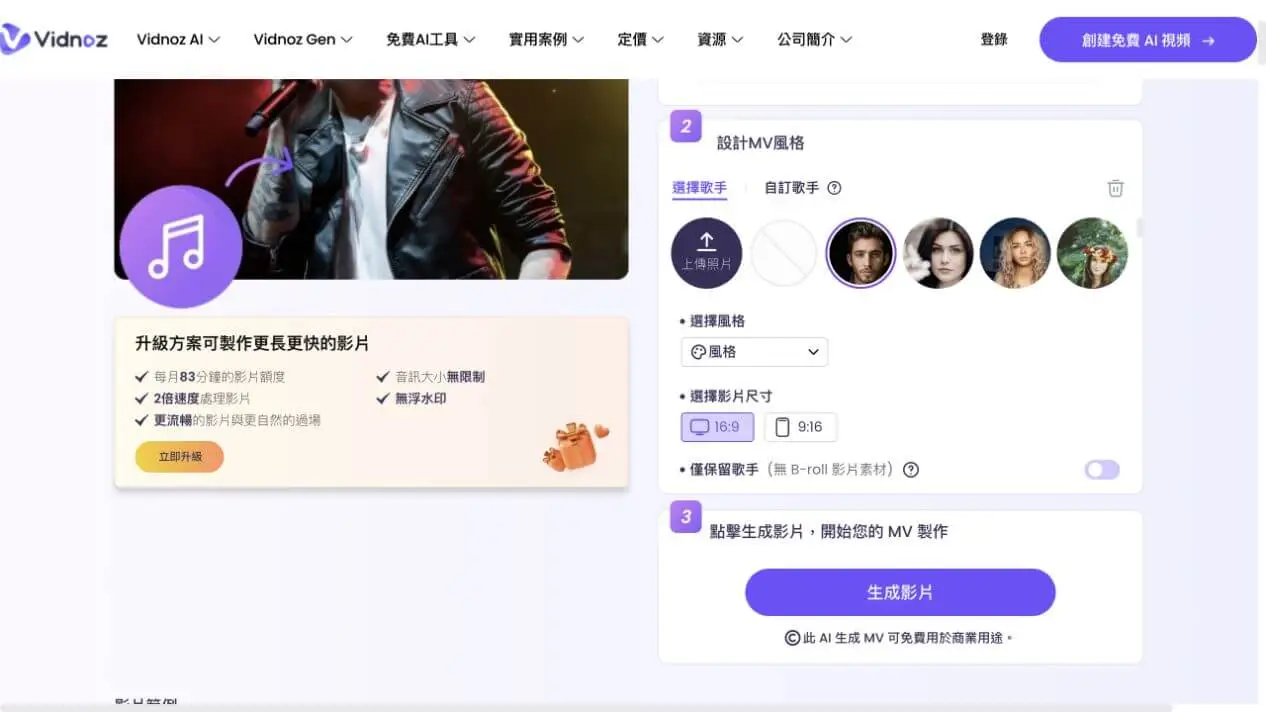
- 「シンガーのみ」をオンにしてB-roll映像素材を外す。
位置づけはかなり分かりやすいです。監督席に座って1ショットずつ物語を組むというより、まず大きな方向を選び、あとはプラットフォームに編集を任せるタイプです。空白のタイムラインが苦手な人にはやさしい一方、頭の中にすでに具体的なストーリーがある人には、少し任せすぎに感じるかもしれません。
Vidnoz AIをどう実測したか
今回は公式サンプル音源を使いました。個人素材をアップロードせずに済み、読者も同じ入口を再現しやすいからです。ログイン、購入、公式が事前に作った完成サンプル動画の採点はしていません。
- 公式サンプルの Spooky Night.mp3 を読み込む。
- デフォルトの男性シンガーを残し、カスタム写真は使わない。
- ムード選択でDramaticを選ぶ。
- 16:9のまま、「シンガーのみ」はオフにしてB-rollを許可する。
- 生成を押し、進捗、ログイン要求、待機状態を記録する。
この方法で確認できるのは、操作の難しさ、設定の深さ、生成開始までの流れです。待機時間内に処理が終わらなかったため、最終的な口の動きが歌詞に合うか、カットがビートに乗るか、ダウンロード画質がどうかは検証できません。この制限は小さな注釈ではなく、今回の結論そのものです。
Vidnoz AI MV生成ツールの使い方
ステップ1:曲を読み込む
「サンプル音楽」をクリックすると、ページ上で Spooky Night.mp3 がそのまま読み込まれました。先にアカウント作成を求められることはありません。自分の曲を使う場合、公式ページではMP3、WAV、M4A、OGG、FLACに対応し、1ファイルの上限は50MBと表示されています。一般的なDAWや音楽生成サービスから書き出した形式なら、多くの場合そのまま使えます。
Sunoで作った曲を使う場合は、先に Sunoの曲からMVを作る流れを確認して、音源、歌詞、サビの位置を整理しておくと、フルMVにするかSNS用の短尺にするかを決めやすくなります。
ステップ2:シンガーを選ぶ
画面にはデフォルト人物が横に並び、カスタムシンガーへ切り替えて写真をアップロードすることもできます。実写のパフォーマンス撮影をしたくないインディーアーティストには便利です。ただし、写真を使う前に肖像権は必ず確認してください。設定画面だけでは、その人物が全シーンで安定して見えるかまでは判断できません。ここは完成映像を見てから評価すべき部分です。
ステップ3:ジャンルまたはムードを選ぶ
ジャンルには17種類があり、Pop、Hip-Hop、Rock、EDM、Jazz、Country、Classical、Reggae、Metal、Folk、Blues、Funk、New Age、World Music、Latin Music、R&B、Synthwaveから選べます。一度に選べるのは最大3つです。
ムード側にはHappy、Sad、Inspiring、Romantic、Calm、Energetic、Epic、Dark、Dramatic、Hopeful、Tense、Angry、Mysterious、Fun、Chillがあります。「アニメ風/写実風」だけを選ぶより、音楽制作者の考え方には近いです。ただし、あくまでプリセット選択であり、登場人物、場所、ストーリーを自由に指示する監督用プロンプトではありません。
ステップ4:比率とシンガーモードを選ぶ
16:9はYouTube向けの横型MVに、9:16はTikTok、Instagram Reels、YouTube Shortsに合います。「シンガーのみ」をオンにするとB-rollが外れ、映像はより一人のパフォーマンスに近づきます。この切り替えは分かりやすいですが、1:1は見当たらず、生成前に縦型の安全領域や重要な被写体のプレビューが出るわけでもありません。
ステップ5:動画を生成する
「動画を生成」を押すと、ログインなしでパーセント表示の進捗に入りました。前半は比較的速く進みましたが、後半で明らかに遅くなり、5分以上待っても75%のままでした。エラー表示はありませんでしたが、今回はそこで待機を終了しました。「もうすぐ終わるはず」と決めつけて評価を進めることはしていません。
実測結果:画面は速いが、動画はそこまで速くなかった
今回いちばんはっきりした長所は、始めるまでのコストが低いことです。ページを開いてから生成開始まで、登録も空白のタイムラインも長いプロンプトも不要でした。シンガー、スタイル、比率、B-rollの設定がひとつのパネルにまとまっており、初心者でも迷いにくい作りです。
ただし、「ワンクリック」は「すぐ完成」と同じではありません。無料サンプルは5分以上経っても完了せず、リアルタイムのプレビュー感覚で使うには厳しいと感じました。スタイルを変えるたびに待ち直す場合、クレジットを消費するのか、前に気に入ったバージョンを残せるのかも、生成前にははっきり分かりません。
最終映像が得られなかったため、以下は評価しません。
- シンガーの口の動きが歌詞に本当に合うか。
- カットがドラム、ドロップ、サビの変化に正確に乗るか。
- B-rollが曲の意味に合うのか、単にムードに寄せているだけなのか。
- 顔、手、服装がシーンをまたいで安定するか。
- 無料ダウンロードの解像度とウォーターマークが実際にどう見えるか。
これは評価を避けているのではありません。見ていない結果には点数を付けない、というレビューの最低ラインです。
VidnozはTikTok、Reels、Shortsに向いている?
Vidnozが最初から9:16を用意しているのは、SNS向けとして分かりやすい利点です。横型で作ってから、あとでシンガーの顔や大事な動きを無理に切り抜く必要がありません。16:9と9:16を生成前に選べるのも、書き出し後の応急処置より自然です。
ただ、SNS向けに必要なのは縦型キャンバスだけではありません。最初の3秒のフック、複数候補、継続するキャラクター、短尺とフル版の再利用、弱いショットだけを差し替える機能も重要です。このようなワークフロー全体を比べたい場合は、SNS向け音楽動画プラットフォーム比較も参考になります。
結論として、Vidnozの比率設定はSNS出力に向いています。ただし、今回見えた範囲の制御だけでは、リリースキャンペーン全体を楽に管理できるとまでは言い切れません。単発の自動MVにより近い印象です。
Vidnoz AI MV生成ツールの良い点
- 入口が分かりやすい。 複雑なワークスペースに入らなくても、ツールページから曲を読み込めます。
- 無料サンプルを開始できる。 今回はログインなしで生成タスクまで進めました。
- 音楽寄りの選択肢がある。 ジャンルとムードは、汎用動画テンプレートより曲作りの感覚に近いです。
- デフォルトシンガーとカスタムシンガーの両方がある。 すぐ試したい場合も、自分のパフォーマー像を作りたい場合も入口があります。
- 横型と縦型を生成前に決められる。 YouTubeとショート動画の基本ニーズは押さえています。
- Singer Onlyが分かりやすい。 B-rollを使いたくないとき、あとから編集画面で削る必要がありません。
- 公式ページに商用利用の表示がある。 ただし、アップロードする曲や人物素材の権利を持っていること、最新プラン条件を確認することは別途必要です。
Vidnoz AI MV生成ツールの注意点
- 今回の生成速度は遅めでした。 5分以上経っても完了せず、素早いアイデア検証は待ち時間で止まります。
- 見える絵コンテがありません。 生成前にシーン順、ショットの目的、曲の区間との対応を確認できません。
- 制御はプリセット中心です。 ジャンルとムードは豊富ですが、「このキャラを保って、サビだけ明るくして」のような細かい指示は見えません。
- 複数候補の比較フローが明確ではありません。 3種類の冒頭を比べたい場合、都度生成して待つことになりそうです。
- 部分修正の入口が分かりにくいです。 1ショットだけ失敗したとき、その場面だけを作り直す流れは見えません。
- 無料制限は生成後に確認が必要です。 商用利用、アップグレード後のウォーターマークなし、長い動画枠などの表示はありますが、実際の無料ダウンロード条件は完成時に確認する必要があります。
短く言えば、Vidnozは方向を素早く決めるのが得意です。ただし、途中で監督が細かく直したいタイプの制作には、少しもどかしいかもしれません。
Vidnoz AIは無料?料金とアップグレード制限
無料入口は本当にありました。今回、ログインせずに公式サンプル曲を読み込み、設定を選び、生成を開始できました。ページ上部には毎日の無料クレジットが表示され、ツール部分にも生成したMVを商用利用できる旨が書かれていました。
ただし、「無料で始められる」と「無料で公開できるMVが完成する」は別です。ツールページのアップグレード案内では、次の項目が有料版の利点として示されています。
- より長い動画枠。
- 音声サイズ制限なし。
- 2倍の処理速度。
- ウォーターマークなし。
- より滑らかな動画と自然なトランジション。
そのため、Vidnoz AI 料金を見るときは、月額だけで判断しないほうがよいです。自分の曲が無料モードで最後まで生成できるか、ウォーターマークが付くか、解像度が足りるか、気に入らず再生成した場合にクレジットがどう扱われるかを先に確認してください。価格とルールは変わるため、古くなりやすい料金表より、実際の納品条件のほうが重要です。
Vidnozが向いている人
向いている人:
- 完成済みの曲があり、シンガー出演型の映像をすぐ試したいインディーアーティスト。
- 編集に慣れておらず、空白のタイムラインを避けたい初心者。
- 9:16のリリース予告、TikTok、Reels用ショートを作りたいクリエイター。
- ジャンルやムードのプリセットを選び、ショット構成はシステムに任せられる人。
- 「この曲に実写風またはバーチャルシンガーが合うか」を無料で確認したい人。
あまり向いていない可能性がある人:
- すでに細かいストーリー、キャラクター設定、ショット要件があるクリエイター。
- 複数候補を一度に作り、すばやく比較したい人。
- 全体を作り直すのではなく、シーン単位で直したい人。
- 複数のSNS投稿で同じキャラクターを安定して使いたいリリース企画。
- 締め切りが近く、生成速度のばらつきを受け入れにくい人。
物語のあるMVを作るなら、SoulVidは何が違う?
Vidnozの強みは、曲を素早く自動MVフローへ送れることです。一方、SoulVid AIミュージックビデオ生成ツールは、会話しながら作る制作プラットフォームに近いです。曲、歌詞、キャラクター、物語について先に話し、そこから編集できる絵コンテへ進みます。生成ボタンを押したあとで初めて、どんなショットになったかを知る流れではありません。
| ワークフロー | Vidnoz | SoulVid |
|---|---|---|
| 出発点 | 曲をアップロードし、シンガーとスタイルを選ぶ | 曲、歌詞、物語、または一文のアイデア |
| 操作方法 | プリセットのジャンル、ムード、比率 | 日常の言葉で継続的に調整 |
| 構造 | 完成MVを自動生成 | 先に編集できる絵コンテを設計 |
| 候補 | 都度生成 | 複数候補を作って比較しやすい |
| 修正 | 部分修正の入口が明確ではない | 単一シーンを作り直せる |
| 向いている用途 | 素早いシンガー出演型MV | 物語型MVと継続的なSNS企画 |
ほかのツールとの位置づけも見たい場合は、AIミュージックビデオ生成ツール比較も合わせて確認できます。曲をいきなり動画にする前に、まずシーンへ分解したい場合は、AI絵コンテガイドのほうが役立ちます。
最終結論:Vidnoz AIは使いやすい?
Vidnoz AI MV生成ツールの前半はかなり使いやすいです。入口がシンプルで、用語も多すぎず、ジャンルとムードの選択肢も豊富。9:16にも対応しています。曲を素早くシンガー出演型のショート動画にしてみたい人なら、Vidnoz AI 無料枠で一度試す価値はあります。
気になるのは生成ボタンを押した後です。今回の公式サンプルは5分以上待っても75%で止まっていたため、完成映像のリップシンク、ビート同期、画質、ウォーターマークは確認できませんでした。何度も方向を試したい人にとっては、待ち時間と部分修正の少なさが、操作の簡単さ以上に気になる可能性があります。
現実的な使い方は、自分の曲のサビでまず無料テストを1回行うことです。結果が合えば有料版を検討し、最初からストーリー、複数候補、ショット単位の制御が必要なら、AIでMVを作る全体フローから設計して、制作スタイルに合うプラットフォームを選ぶのがよいでしょう。