Udioの曲は完成しました。次は、その曲を受け止める映像が必要です。このガイドではUdioの曲でMVを作る方法を、撮影や複雑な編集ソフトなしで紹介します。完成版の音源を確定し、ビジュアルの方向性を選び、SoulVidの対話型ワークフローで曲をつながりのあるシーンへ変えていきます。
Udioが作るのは音声であり、画面に誰を登場させるか、サビをどう広げるか、あるシーンを次のシーンへどうつなぐかまでは決めてくれません。監督用語を知らなくても大丈夫です。まずは一つのビジュアルアイデアと、実際に確認できる短い区間から始め、方向性が決まったらYouTube、Shorts、TikTok、Reels向けに広げましょう。
- 始める
- 完成したUdioの曲と音源ファイル
- 選ぶ
- MVのタイプ、ビジュアル、繰り返すアイデア
- 生成する
- SoulVidで概要、絵コンテ、つながったクリップを作成
- 仕上げる
- 投稿先に合わせたミュージックビデオ
Udioの曲でMVを作る方法
Udioの曲をダウンロードして確定する
まず、本当に使いたいバージョンを決めます。Udioでは複数の生成、編集、延長バージョンができることがあり、少しの尺の違いでも後の映像のタイミングがすべてずれる可能性があります。
Udioアカウントで現在利用できる音声の書き出し方法を使い、次の情報を手元に置きます。
- 最終音源ファイルと正確な長さ
- イントロ、Aメロ、サビ、ブリッジ、アウトロの開始位置
- 歌詞、または各セクションのムードとエネルギーのメモ
- 公開前に適用されるプランと利用条件
最初から曲全体を動画にする必要はありません。15〜30秒のサビやフックだけで、アイデアを試すには十分なことが多いです。音源を変更した場合は、更新したファイルをアップロードし、さらにシーンを生成する前にタイミングを確認します。
曲がUdio、Suno、その他の音楽ツールのどれから来ても、この音源を先に確定する流れは使えます。Sunoの例を見たい場合は、こちらのSunoからMVを作るワークフローも参考にしてください。
どんなタイプのMVにするか決める
プロンプトを書く前に、見終わった人に何を覚えてほしいかを考えます。ストーリー、パフォーマンス、歌詞を中心にした映像、ムード重視のビジュアルなど、選択肢はさまざまです。正解は一つではなく、曲に合う方向を選ぶことが大切です。
| 曲の雰囲気 | 合うビジュアルの方向 | シンプルな出発点 |
|---|---|---|
| 夢のようなインディーポップ | やわらかなシネマティックストーリー | 歌い手が光の差す空き家を歩く |
| ダークなエレクトロ | ネオンのパフォーマンスまたは物語 | サビで街の光が変わる雨の夜を一人が進む |
| Lo-fiや穏やかなビート | 動きを絞ったループ | 静かな部屋、雨の窓、繰り返す小さな動き |
| アップテンポなヒップホップ | エネルギッシュなパフォーマンス | 鮮やかなストリートカラー、自信のある動き、ローアングル |
| アコースティックやフォーク | あたたかな人物ストーリー | ロードトリップ、小さな部屋、自然光のパフォーマンス |
| ダンスポップ | すっきりしたパフォーマンスMV | シンプルなスタジオ、強い色面、フックで開くカット |
次に、三つだけ決めます。
- 画面比率: YouTubeは16:9、Shorts・TikTok・Reelsは9:16、正方形の投稿は1:1。
- 長さ: フル尺を考える前に、強いセクション一つから始める。
- ビジュアルアンカー: キャラクター、場所、物、色のどれかを動画全体で繰り返す。
繰り返すアイデアは一つで十分です。赤いスカーフ、古い切符、鏡、一本のネオンなどがあれば、ショットごとに新しいコンセプトを足すよりも映像をつなぎやすくなります。書き始める前にイントロ、Aメロ、サビ、ブリッジ、アウトロを整理したいなら、このミュージックビデオ絵コンテガイドが役立ちます。
SoulVidで動画を生成する
SoulVid AIミュージックビデオ生成ツールを開き、完成したUdioの音源をアップロードします。MP3やWAVは始めやすい形式で、ワークフローはほかの一般的な音声形式にも対応しています。今回のように既存の曲から始めることも、SoulVid内でAI音楽から始めることもできますが、ここではUdioのアップロードに集中します。
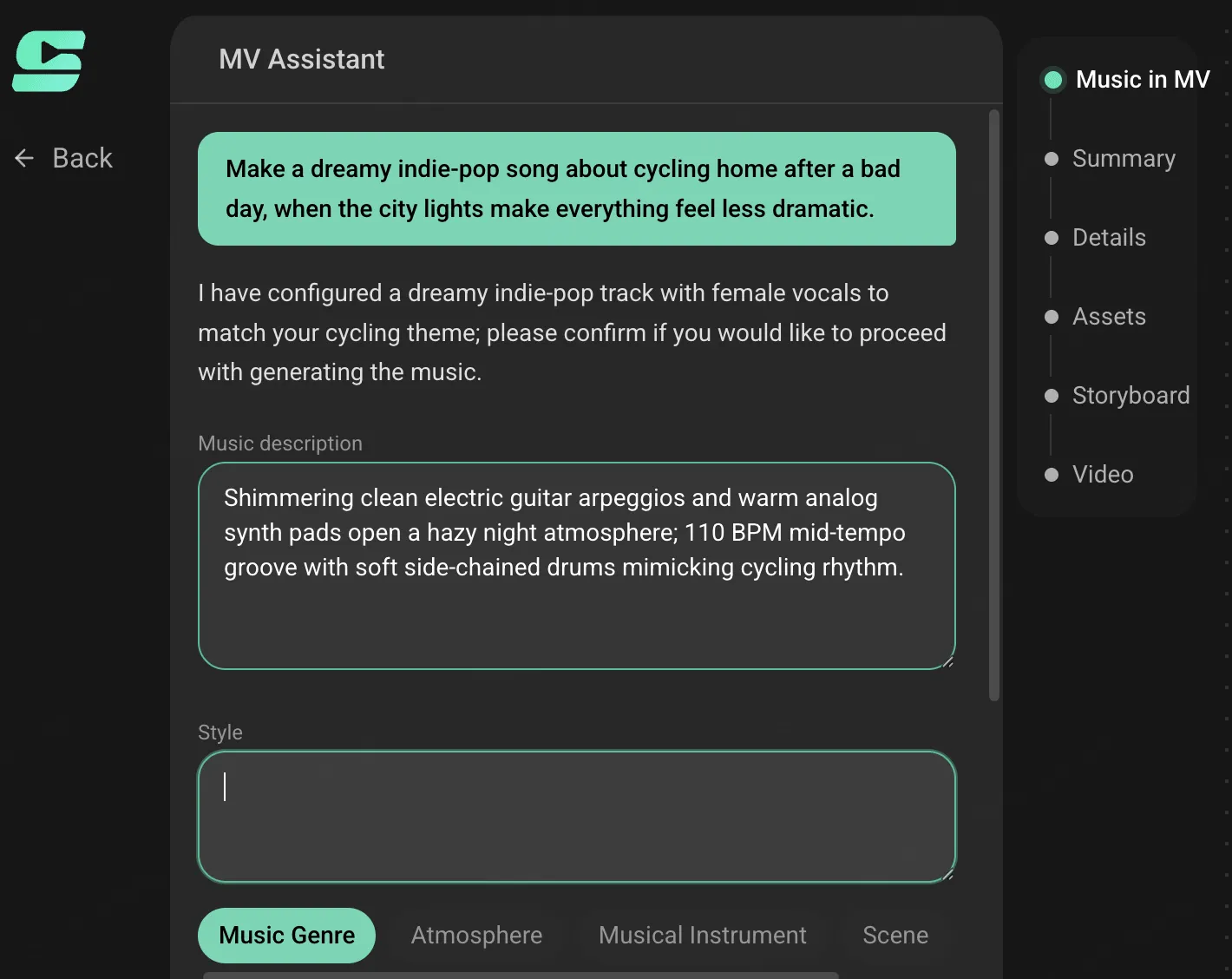
曲の雰囲気、登場する人物や物、場所、サビで起きる変化を、普段の言葉で説明します。SoulVidはアップロードした音源とブリーフを組み合わせ、曲のムードと構成をビジュアル概要、絵コンテ形式のシーン、クリップの方向へ整理します。曲を中心に計画できるので、汎用的な動画モデルに無関係なクリップを大量に作らせる流れとは違います。
具体的には、次の五つをコントロールできます。
- 曲を中心に始める: 仮のビートに合わせるのではなく、実際のUdio音源をプロジェクトの軸にする。
- チャットで演出する: ムード、歌詞、カメラ表現、キャラクター、ショットの勢いを自然な言葉で伝える。
- 絵コンテで整理する: 曲の構成を順番のあるビジュアル計画にしてから、各クリップに使うクレジットを決める。
- 連続性を保つ: キャラクター、モチーフ、歌詞のイメージ、環境を別のセクションにも引き継ぐ。
- 用途に合わせて届ける: フレーミングを調整し、縦型SNS向けとワイド画面向けの両方を準備する。
対話型ワークフローなら、最初から完璧なプロンプトを書く必要はありません。概要と絵コンテを確認してから、一度に一つの変更だけを依頼します。
- 承認したキャラクターと服装はそのままに、サビの二つ目のシーンだけ街から屋上へ変える。
- 青と赤の配色とシーン順を保ったまま、サビをより広く、エネルギッシュにする。
- クローズアップだけをゆっくりしたトラッキングショットへ変更し、場所、光、スカーフは残す。
- 同じ顔、髪型、服装、繰り返しのシンボルを次のシーンにも引き継ぐ。
細部が一つ違うたびにプロジェクトを作り直すより、ずっと扱いやすい方法です。まずはフックやサビを短く試し、方向性が決まってから、承認したビジュアル言語を曲のほかの部分へ広げます。これなら始めやすく、シーンの連続性を保ちながらクレジットも管理できます。
次の文章は、音源をアップロードした後にSoulVidへそのまま送れる最初のメッセージです。あえて短くしてあり、会話の出発点を示した後、概要と絵コンテを見ながら細部を詰められます。
SoulVidにそのまま送れる最初のメッセージ
完成したUdioの曲をアップロードしました。まずサビ用に、30秒・9:16のミュージックビデオを作りたいです。曲はダークなエレクトロで、Aメロは抑えめ、サビでより広くエネルギッシュになります。短い黒髪、チャコールのジャケット、赤いスカーフを身につけた一人の歌い手を、夜の雨の街に登場させてください。シアンの反射に小さな赤いアクセントを加え、すべてのシーンで顔、服装、スカーフ、ビジュアル言語を同じに保ちます。
クリップを生成する前に、この内容を簡潔なビジュアル概要とつながりのある絵コンテに整理してください。サビを映像のピークにし、最後は空の電車の座席に赤いスカーフが残る画で終えてください。
これは会話のスタート地点であり、単体のテキスト・トゥ・ビデオモデル向けの固定命令ではありません。SoulVidが返した方向性を見て、合っている部分は残し、違う部分だけを直します。イントロを静かにする、サビの一つのショットだけを変える、キャラクターとビジュアル言語を保ったまま短い縦型ティーザーを作る、といった頼み方ができます。
Udioの曲にビジュアルの方向性を与える
音源をアップロードし、チャットでムードを伝えて、複雑なタイムラインなしでつながったMVシーンを作れます。
SoulVid AIミュージックビデオ生成ツールを試すUdioのMVをより良くするコツ
- フックから始める: フル尺のMVに取りかかる前に、サビや最も記憶に残る区間を試す。
- 動きをエネルギーに合わせる: Aメロは穏やかにし、サビでは広い画角、速い動き、強い照明変化を使う。SoulVidはこのセクションごとの指示を絵コンテシーンに反映できます。
- 歌詞を一行ずつ映像化しない: 一つか二つの視覚シンボルを繰り返すと、映像がまとまります。
- 動作を具体的に書く: 「歌い手の後ろをカメラがゆっくり追う」は「映画的に」より役立ちます。
- 一度に一つだけ変える: カメラや場所を変えるときも、承認済みのキャラクター、色、シーン順を残す。
- 延長前に確認する: クレジットを追加で使う前に、顔、服、道具、構図、音声のタイミングを確認する。繰り返し登場する人物についてはキャラクターの一貫性ガイドも参考になります。
- 早めにクロップを決める: 顔、歌詞、重要な小道具を最終プラットフォームのセーフエリア内に置く。
よくある質問
Udioで作った曲からミュージックビデオを作れますか?
自分で撮影する必要はありますか?
SoulVidでUdioの曲をフル尺の動画にできますか?
複雑なプロンプトを書く必要はありますか?
ミュージックビデオと音楽ビジュアライザーは同じですか?
まとめ
Udioの曲を映像にするために、大きなコンセプトは必要ありません。正しい音源を確定し、曲のムードに合う方向を選び、実際に確認できる短い区間から始めましょう。SoulVidは音源、ビジュアルブリーフ、絵コンテ、修正を一つの対話型ワークフローにつなぐので、始める前にすべてを決め切らなくてもMVを形にできます。