Spotify Canvasは簡単そうに見えますが、わずかなミスも目立つフォーマットです。数秒の間に動きを伝え、プレイヤーUIに負けない構図を保ち、編集点に気づかれず最初のフレームへ戻る必要があります。この記事では、1曲のDream Pop事例で3つのループ構造を試しながら、Spotify Canvasの作り方を解説します。
事例は架空のシングルMidnight Linesです。雨の夜の駅で、黒いロングコートと鮮やかな赤いマフラーを身につけた成人女性が背中を向けて立っています。青黒い夜景に、通過する列車の暖色光が差し込みます。「ジャケットを格好よく動かす」とだけ指示するのではなく、この固定要素からContinuous Loop、Rebound Loop、隠しHard Cut Loopを作ります。
- 曲
- Midnight Lines、テンポの遅いDream Popシングル
- 素材
- 人物、場所、色調を固定した1つのジャケット方向
- テスト
- 抑制した3種類の6秒ループ
- 出力
- Spotifyの現行ルールに照らして確認した縦型Canvas
早見表:Spotify Canvasのサイズ・長さ・形式
Spotify for Artistsの現行ガイドでは、Canvasは3〜8秒、9:16の縦型ビジュアルです。動画はMP4、静止画CanvasはJPGに対応し、フレームの高さは720〜1080ピクセルとされています。AI動画の実用的な制作目標は、1080 × 1920、約6秒のMP4です。
| 項目 | Spotifyの現行ガイド | 実用的な制作目標 |
|---|---|---|
| Spotify Canvas サイズ | 9:16縦型、高さ720〜1080 px | 1080 × 1920 px |
| Spotify Canvas 長さ | 3〜8秒 | 6秒 |
| ファイル形式 | MP4またはJPG | 動くループはMP4 |
| 音声 | Canvasは曲と一緒に再生 | クリップ音声に依存しない |
| テキスト | 曲名とアーティスト名を繰り返さない | コピーなしでも中心動作が伝わる構図 |
| ループ構造 | Continuous、Hard Cut、Rebound | 生成前に構造を選ぶ |
これが基本のSpotify Canvas 仕様ですが、技術条件を満たすだけでは十分ではありません。SpotifyプレイヤーUIの後ろでも中央の要素が読め、最初と最後のフレームがループとしてつながる必要があります。
実践テスト:1枚のジャケットから3種類のAI Canvasを作る
大切なのは、AIが静止画を動かせるかではありません。リスナーがジャケットから覚えた特徴を、動きが維持できるかです。
Midnight Linesでは、視覚アンカーを次の要素に絞りました。
- 人物:背中を向けた1人の成人女性。同じ黒いロングコートを維持する。
- 象徴的な要素:最小の反復動作として使う鮮やかな赤いマフラー。
- 場所:同じ雨の夜の駅ホーム。
- 照明:青黒い環境光と、列車が通過するときの暖色光。
- カメラ:ほぼ固定した縦型フレーム。急なリフレーミングはしない。
- 制限:歌唱、会話、リップシンク、字幕、群衆、高速編集を入れない。
3案は同じ世界観を使い、継ぎ目だけを別の方法で処理します。
| ループ方式 | 動くもの | 継ぎ目を隠す場所 | 主なリスク |
|---|---|---|---|
| Continuous Loop | 雨、マフラー、弱いホームの反射 | 動きが自然に開始状態へ戻る | マフラーや姿勢が変形する |
| Rebound Loop | 人物を横切る列車の暖色光 | 正再生後に逆再生する | 逆向きの雨や布が不自然になる |
| 隠しHard Cut | 画面を横切る暗い列車窓の反射 | 全画面が隠れた瞬間に先頭へ切る | ワイプが演出過剰に見える |
ジャケット画像を縦型Canvas向けに準備する
正方形のジャケットと縦型Canvasでは役割が異なります。正方形を9:16へ引き伸ばさず、人物の認識性を保ちながら上下へ自然な環境を足してください。
この事例では、女性を縦画面の中央付近に置き、赤いマフラーを中央3分の1に残します。列車の光は肩の後ろを通り、追加したホーム、屋根、反射は場面を広げるだけで、別の人物は作りません。
動きを生成する前に確認します。
- 入手できる最高解像度のジャケット素材から始める。
- 曲名、アーティスト名、発売日、宣伝文を動きの素材から外す。
- 元画像を伸ばさず、環境を9:16へ拡張する。
- 顔、手、ロゴのような細部、小物をUIが重なる端から離す。
- 動画生成クレジットを使う前に、縦型の静止フレームを1枚承認する。
- 正方形ジャケットと縦型素材を別々に保存する。
AIで3種類のSpotify Canvas案を生成する
各案は別々に生成します。1本の動画で3種類すべてを求めると、モデルは忙しいモンタージュに混ぜがちです。Canvasは1つの動きのルールが読み取れる方が機能します。
自分のジャケットに合わせて調整する前に案を増やしたい場合は、こちらのAIミュージックビデオ用プロンプト例も参考にしてください。
Continuous Loop用プロンプト
Dream Popシングル「Midnight Lines」用に、6秒、9:16、実写風のシームレスなビジュアルループを制作してください。雨に濡れた夜の駅ホームに、1人の成人女性が背中を向けて静かに立っています。黒いロングコートと鮮やかな赤いマフラーを着用しています。全編を通して、体の位置、コートの構造、マフラーの形、駅の建築、濡れたホーム、青黒い色調を同じ状態に保ってください。固定したミディアムワイドのカメラを使います。赤いマフラーの先端だけが反復する弱い風でゆっくり動き、細い雨が一定に降ります。濡れたホームには画面外の列車から柔らかい暖色光が反射します。終了時には、マフラー、雨量、反射、人物の姿勢が開始時と完全に同じ状態へ自然に戻るようにしてください。
カメラ移動、ズーム、顔見せ、歩行、会話、歌唱、リップシンク、追加人物、文字、ロゴ、点滅、高速カット、新しい物体は禁止です。最初と最後のフレームが継ぎ目なくつながるContinuous Loopにしてください。
最も静かな案です。ジャケットの認識性を保ち、曲を主役にできます。弱点は状態のずれで、最後にマフラーの長さや肩の位置が少し違うだけでも継ぎ目が見えます。
Rebound Loop用プロンプト
9:16のSpotify Canvasで6秒のRebound Loopにするため、3秒の正方向映像を制作してください。同じ成人女性が背中を向け、同じ雨の夜の駅ホームに立っています。同じ黒いロングコートと鮮やかな赤いマフラーを着用し、カメラは完全に固定します。列車の暖色光が左から右へゆっくり移動し、濡れたホームとコートの背中を横切ります。女性は振り向かず、姿勢も変えません。逆再生が目立たないよう、雨は細く柔らかくしてください。光が中央へ来たときだけマフラーがごく小さく持ち上がり、その後落ち着きます。
正再生と逆再生をつなげても明確な停止が出ない動きにしてください。列車本体、歩行、顔見せ、会話、リップシンク、高速動作、点滅、文字、ロゴ、追加人物は禁止です。
逆再生で自動的に最初へ戻るため、閉じやすい方式です。ただし動きが逆方向でも成立する必要があります。足を踏み出す、ドアが開く、激しい雨が跳ね返るといった動作は仕掛けを露出させます。
隠しHard Cut用プロンプト
Midnight Lines用に、6秒、9:16、映画的なSpotify Canvasループを制作してください。同じ成人女性を背中側から見せ、同じ黒いコートと赤いマフラー、同じ雨の夜の駅ホームを維持します。カメラは固定し、抑制したDream Popのムードにしてください。最初の4秒は、弱い雨、マフラーの小さな動き、ホームに広がる暖色光だけを見せます。終盤に暗い列車窓の反射を右から左へカメラのすぐ近くで通過させ、短時間フレーム全体を覆います。完全に暗くなった瞬間を利用し、開始構図へHard Cutしてください。
ワイプ直後は、元の姿勢、マフラーの形、駅の配置、基礎照明に戻します。乗客、顔、会話、歌唱、リップシンク、字幕、ロゴ、高速カット、ストロボ、手ぶれは禁止です。
この方法は、最後の見えるフレームと最初を一致させる必要がありません。暗い遮蔽が十分に画面を覆い、その間に比較できなくすることが条件です。
AIループ制作の選択肢としてSoulVidを使う
完成した曲、ジャケットの方向、複数の映像案があり、候補をすべて手作業で設計したくない場合、SoulVidは試せる選択肢の1つです。専用のSpotify Canvas 作成ツールというより、対話型のミュージックビデオ制作ワークスペースとして考える方が適切です。
Midnight Linesの実測では、Music MVを開き、曲のムード、女性、黒いコート、赤いマフラー、雨の駅、3つのループ構造、6秒の目標、避けたい動きをまとめて入力しました。SoulVidはDream Popの方向を理解し、条件を編集可能な音楽プロジェクトへ整理しました。
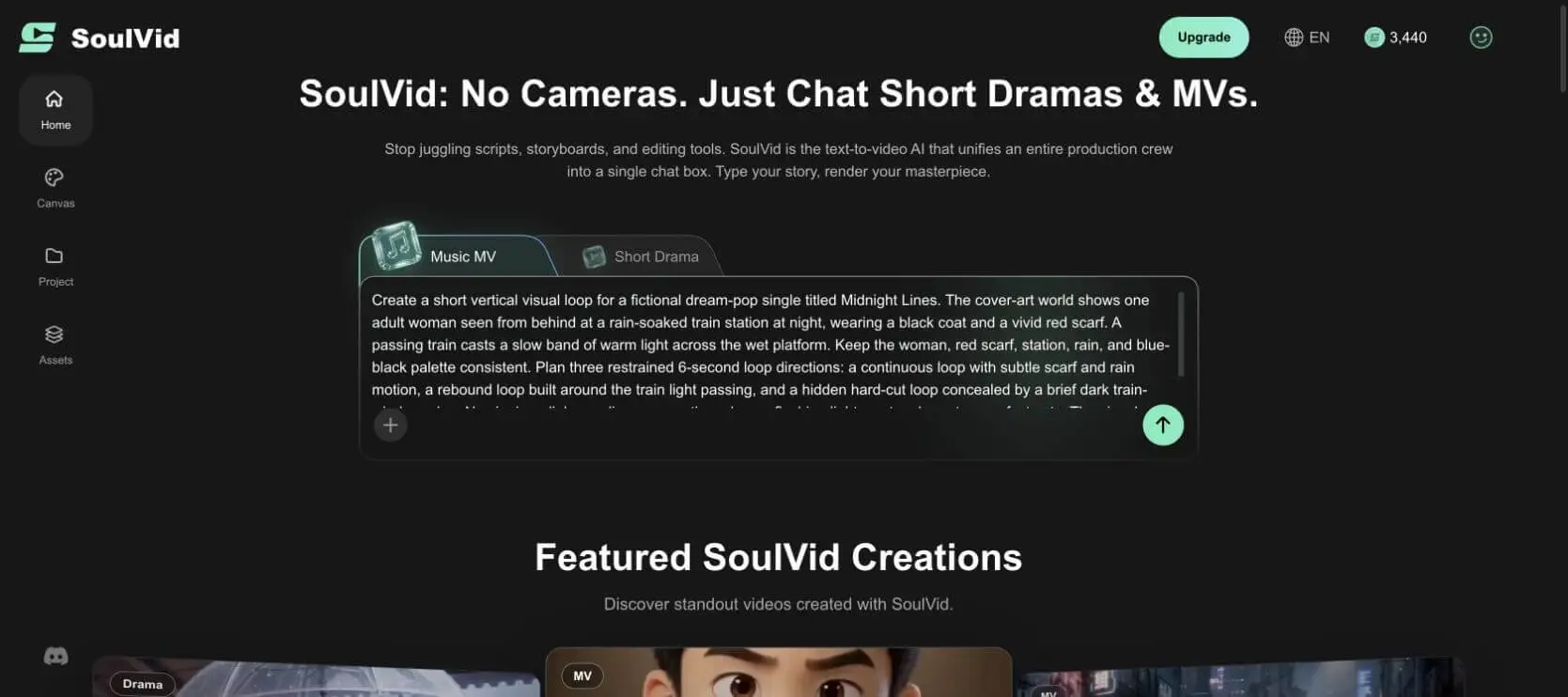
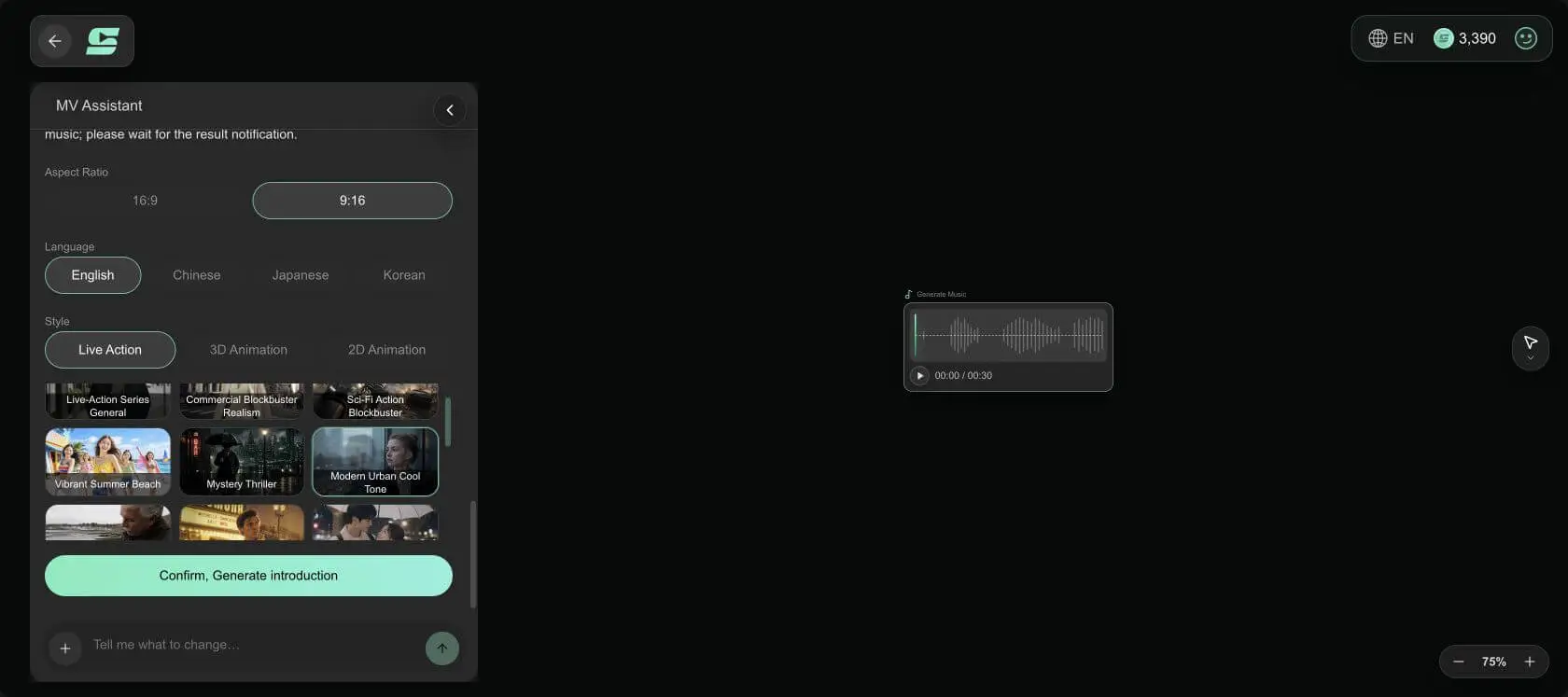
この工程でSoulVidが役立つ理由
- モーション指示だけでなく、制作背景をまとめて渡せます。曲、ジャケットの世界、人物、色、ループの感情的な役割を1つの会話で説明できます。
- 計画が見える形で残ります。音楽、プロジェクト詳細、素材、ストーリーボード、動画が分かれ、判断が生成ボタンの裏に隠れません。
- 自然な言葉で修正できます。「構図は維持してマフラーの動きを減らす」「Reboundを暗い窓のワイプへ変える」と伝えられます。
- 同じ世界を別の映像へ展開できます。ティザー、リリッククリップ、縦型Shorts、長いMVへ広げられます。
最初の制約はすぐに分かりました。SoulVidはAI音楽の生成か曲のアップロードを求めます。音声中心のMVフローであり、ジャケットを直接Canvasへ変換する専用出力ではありません。発表済みの曲なら最終マスターをアップロードします。この架空事例では、簡単なDream Popインストゥルメンタルを生成して先へ進みました。
最初の詳細案は、指示を12秒、10秒、8秒の3ショット、合計30秒へ広げました。フルMVなら自然な解釈ですが、6秒のCanvas目標には合いません。修正を依頼し、固定した9:16カメラ、1つの6秒ショット、開始状態へ戻る条件へ圧縮しました。
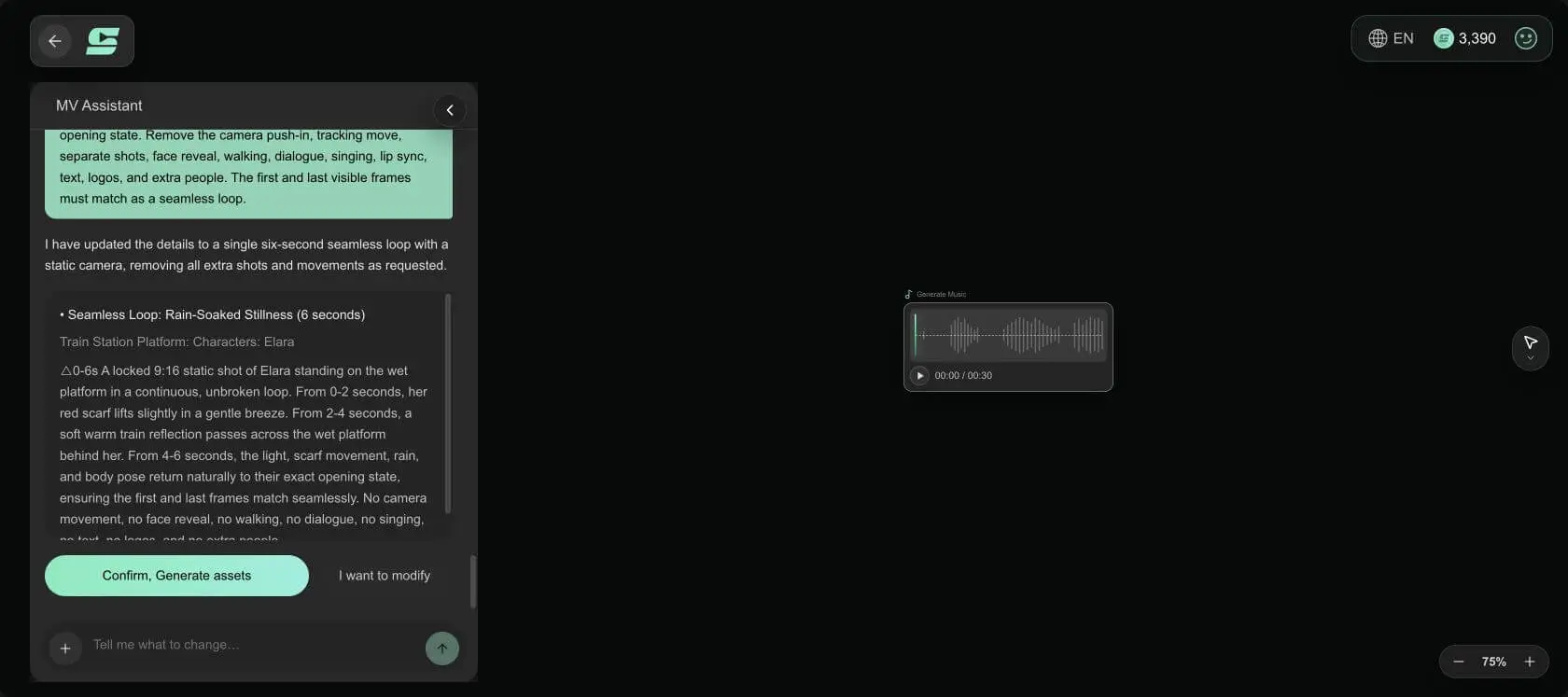
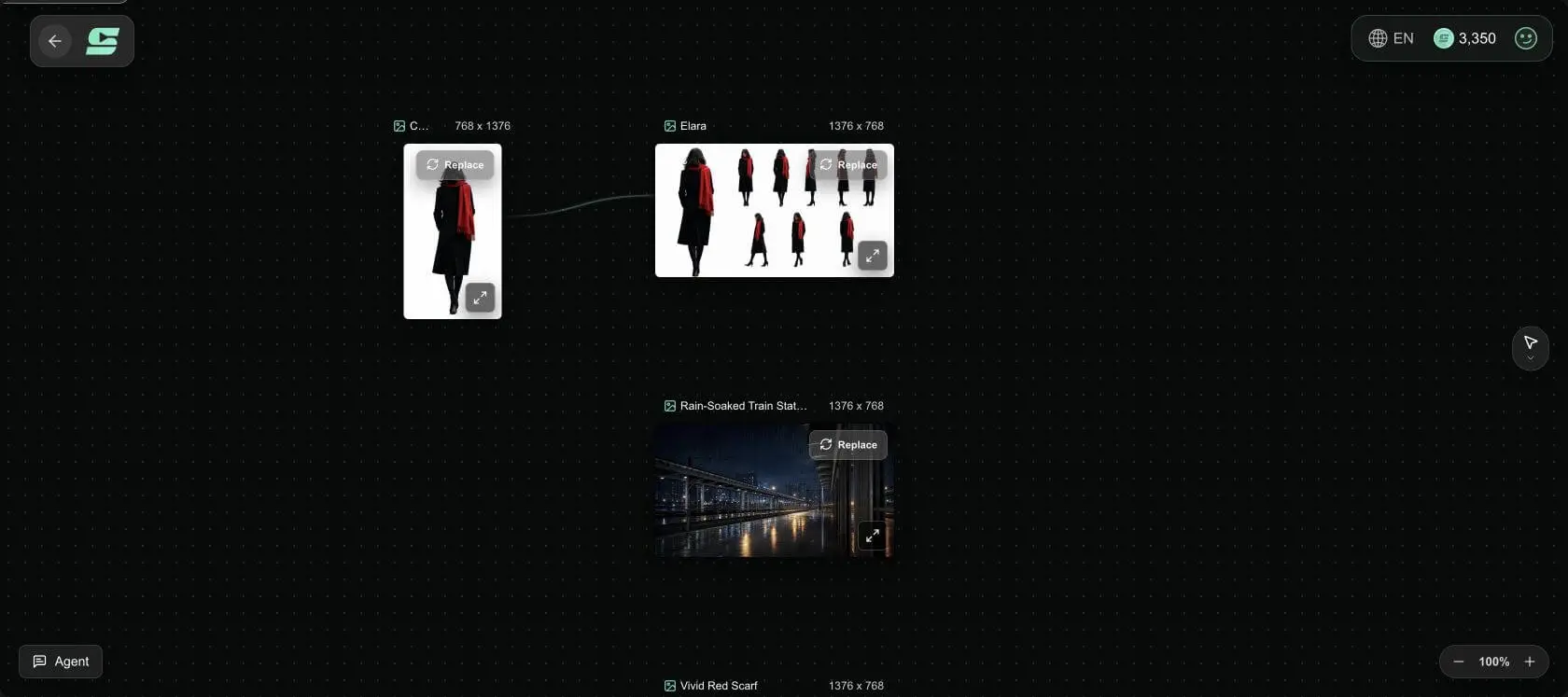
ストーリーボードでは別の問題が起きました。プロジェクト詳細ではContinuous Loopを指定したのに、生成文がフェードと2回のカットを再導入しました。編集ウィンドウが閉じた後のチャット修正は反映されず、カードを開いて生成プロンプトを直接置き換える必要がありました。上位の要約が正しくても、動画生成前にカード単位のプロンプトを確認してください。こちらのAI動画ストーリーボードガイドでは、生成前にショット設計を確認する方法を詳しく説明しています。
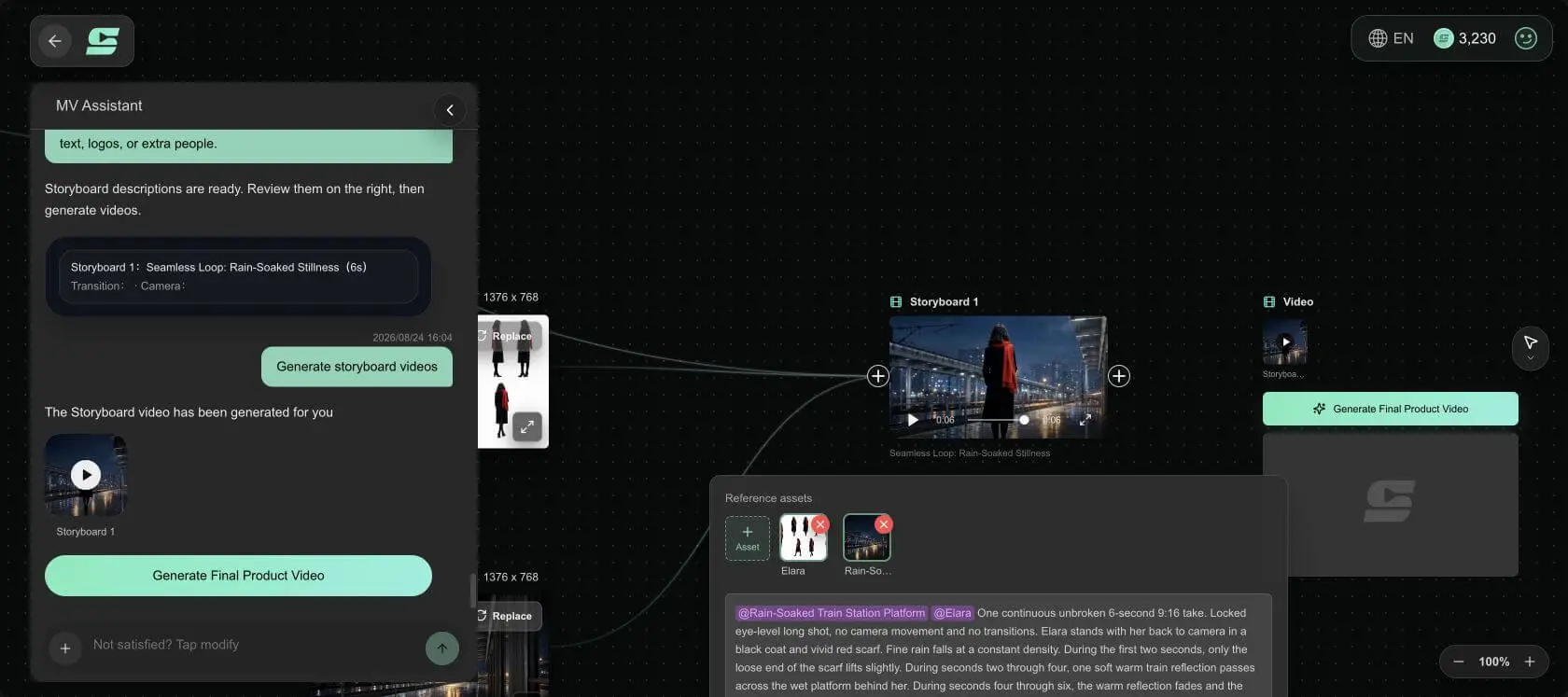
修正したカードから、女性、赤いマフラー、駅、雨、暖色の反射を含む6.04秒の縦型動画が生成されました。方向はブリーフと一致していますが、完成したSpotify用ファイルではありません。出力は496 × 864で正確な9:16ではなく、開始と終了で雨、光、人物の輪郭も変化しています。
SoulVidはSpotify for Artistsへのアップロードや、すべてのCanvas要件への適合保証も行いません。最終的なSpotify Canvas ファイルサイズ、長さ、形式、クロップ、プレイヤーUI、ループの継ぎ目は自分で確認します。
曲を起点にした映像制作を試す
曲、ジャケットの方向、映像ブリーフをSoulVidへ渡し、強い場面を比較・修正してから最終Canvasを書き出します。
SoulVid AIミュージックビデオ生成ツールを試す最も良かったAI Canvasはどれか
Midnight Linesでは、Continuous Loopが最も良いクリエイティブ方向です。マフラーが明確なフックになり、雨が質感を加え、暖色の反射が小さな予告編にせず列車を示します。動きが曲を邪魔せず支えている点が重要です。
ただし最初の生成ファイルはループテストに合格しませんでした。終了時の雨、暖色反射、女性の輪郭が開始時と一致しません。静止画では小さな差でも、繰り返すと見えます。完成Canvasではなく、編集素材として扱うべき結果です。
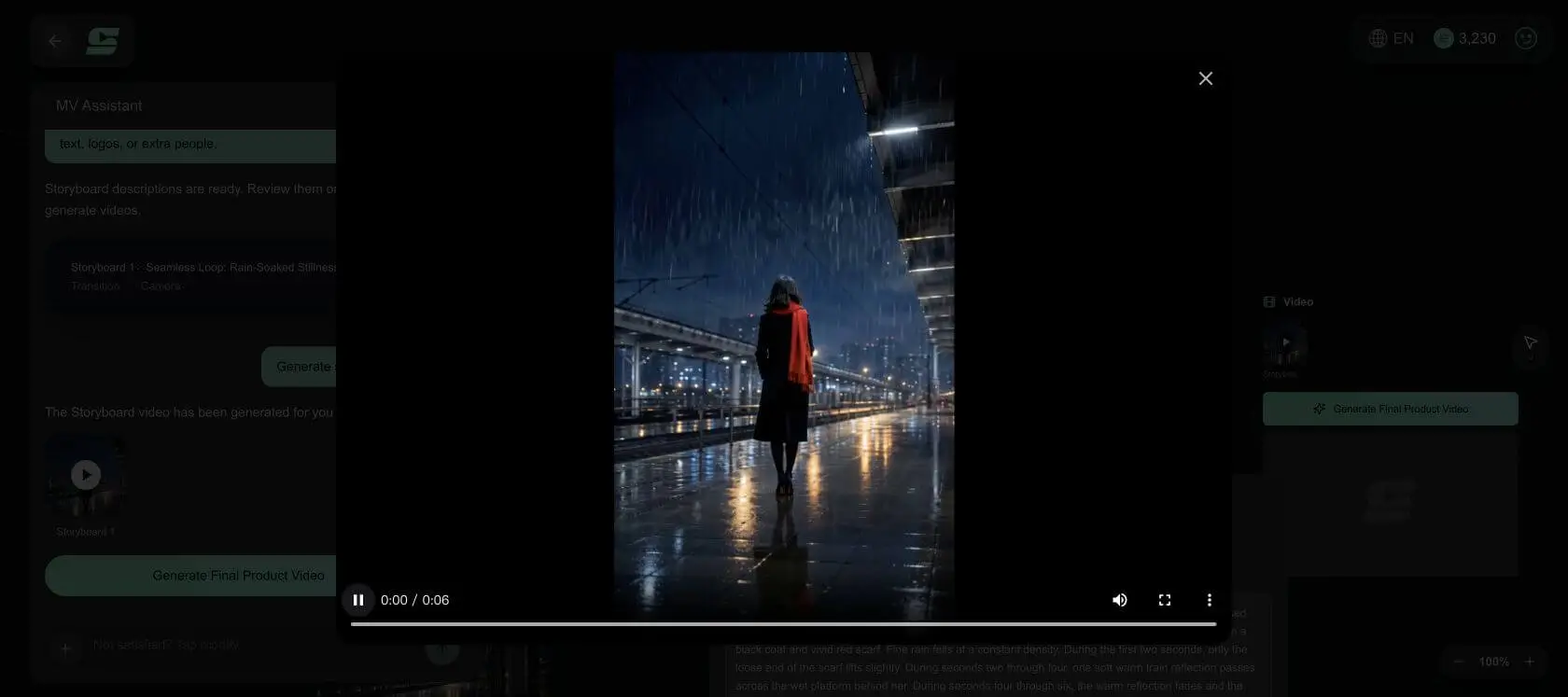
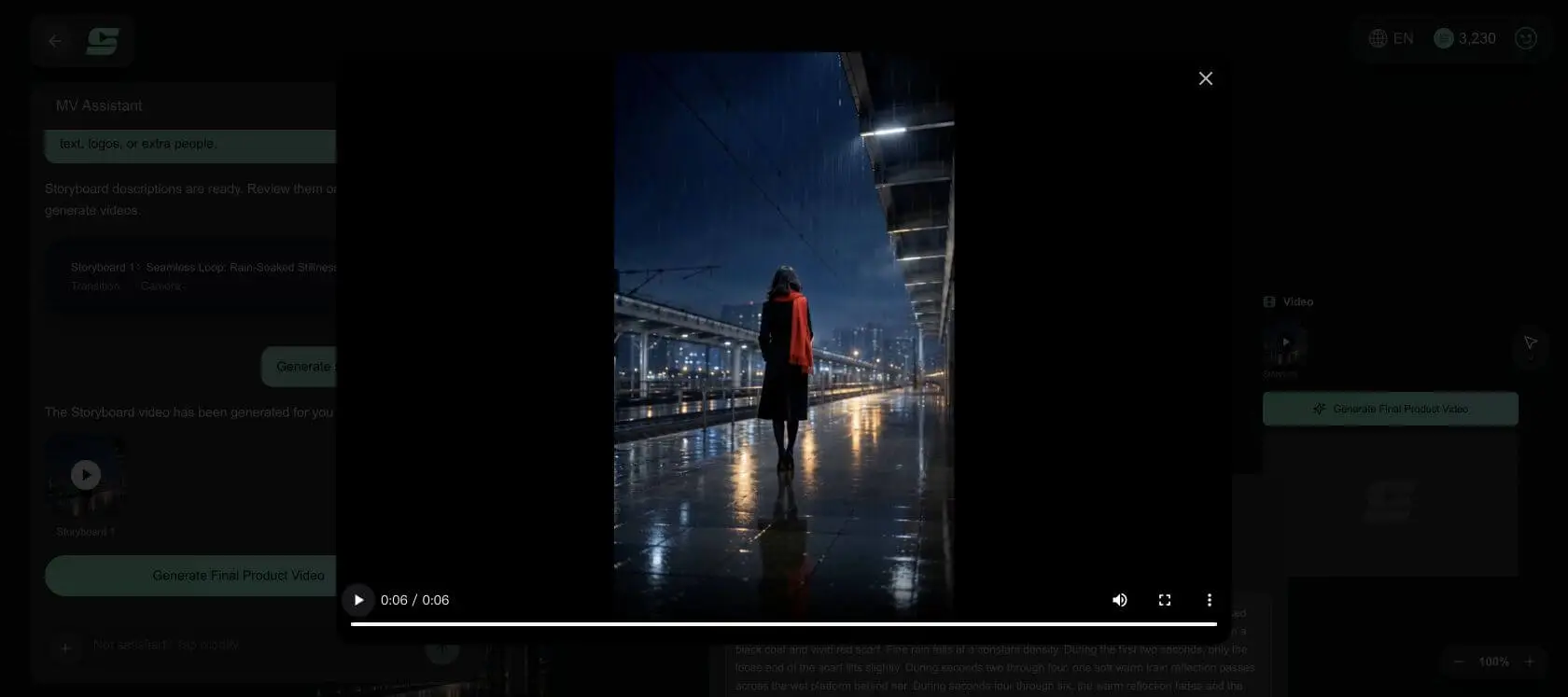
この実際の出力には、隠しHard Cutが安全な公開用の代案です。暗い列車窓で全画面を覆い、その間に先頭へ切れば、マフラーや雨の小さな差を隠せます。もう1つは、逆再生しても自然な区間を切り出し、編集ソフトで短いRebound Loopを作る方法です。
Reboundは3番目です。閉じるのは簡単ですが、逆向きの列車光や雨が反復後に目立ちます。抽象的で遅く、正逆どちらでも自然な動きに向いています。
判断基準は次の通りです。
- 動きが自然に同じ状態へ戻るならContinuous。
- 正再生と逆再生の両方で成立するならRebound。
- 物体、影、ぼけ、暗闇で継ぎ目を覆えるなら隠しHard Cut。
AIループでよくある問題を直す
最初と最後で人物が変わる
体の動きを減らし、カメラと姿勢を固定します。布、髪、雨、煙、反射、光のうち1つだけを動かしてください。顔が重要でないなら背中を向けたままにし、振り向きによる別人化を避けます。同じ人物をはっきり見せる必要がある場合は、AI動画でキャラクターの一貫性を保つ方法にある参照素材とプロンプトの設定を使ってください。
継ぎ目で一瞬止まる
ディゾルブを足す前に末尾のフレームを削ります。ディゾルブは無縫化ではなく二重像を作りがちです。状態差が大きい場合は、最後の1秒を全画面ワイプや影に設計し直します。
Reboundが明らかな逆再生になる
重力、衝撃、歩行、水しぶき、明確な因果を持つ動作を外します。光、柔らかい布、霧、遅いカメラドリフト、抽象的な反射を使います。
Canvasが忙しすぎる
動きの層を1つ削ります。1人の人物、1つの光イベント、1つの副次的な質感で十分です。曲名、アーティスト、操作UI、アルバム情報はSpotifyが表示します。
重要な部分がプレイヤーUIに隠れる
スマートフォン大の9:16フレームに操作UIを重ねて確認します。象徴的な動きを中央へ寄せ、顔、手、赤いマフラーを上下の端へ置かないでください。
最終Spotify Canvasを書き出す
アップロード前にクリーンなマスターを出力します。
| 出力項目 | 推奨値 |
|---|---|
| フレーム | 1080 × 1920 px、9:16 |
| 長さ | 6秒 |
| コンテナ | MP4 |
| フレームレート | プロジェクト全体で統一 |
| 音声 | ループ自体には不要 |
| 最初と最後 | 視覚的に一致、または意図的に隠す |
| テキスト | なし |
書き出した動画をスクラブせず、少なくとも5回連続で見ます。リスナーと同じ方法で継ぎ目を感じるためです。次にスマートフォンで、圧縮、暗部のバンディング、雨のちらつき、マフラーの形、UI下の安全な配置を確認します。
Spotify for ArtistsへCanvasを追加する
Web版Spotify for ArtistsでMusicを開き、曲を選び、Add Canvasを選択します。アーティストプロフィールへのアクセスとAdminまたはEditor権限があれば、公開済み曲と公開予定曲にCanvasを追加できます。
確定前に確認します。
- 正しい曲とアーティストプロフィールを選んでいる。
- プレイヤーUIを表示した状態でプレビューする。
- スマートフォンでも人物が読み取れる。
- 数回ループさせ、目が継ぎ目に気づく瞬間を確認する。
- クロップ、動き、トランジションが邪魔なら差し替える。
曲へのアップロードと関連付けはSpotifyが管理します。SoulVid、AI動画モデル、デスクトップ編集ソフトは映像ファイルを準備するもので、Spotify for Artistsの代わりにはなりません。
AI制作者が知っておくべきSpotify Canvasルール
AI生成の映像もSpotifyのコンテンツと表示ルールに従います。モデルは素材の権利、宣伝表現、最終クロップの適否を判断できません。
- ジャケット素材、人物、ロゴ、生成素材をアップロードする権利を確認する。
- 会話、歌唱、リップシンクを避ける。Spotifyは曲との同期が維持されないと案内しています。
- 高速編集と強い点滅を避ける。
- Spotifyが表示する曲名とアーティスト名を繰り返さない。
- URL、SNS名、フォロー誘導、販売文、露骨な宣伝を入れない。
- 編集画面だけでなく、スマートフォンの実際のクロップを確認する。
- Spotifyのコンテンツポリシーとリリースの権利範囲に合わせる。