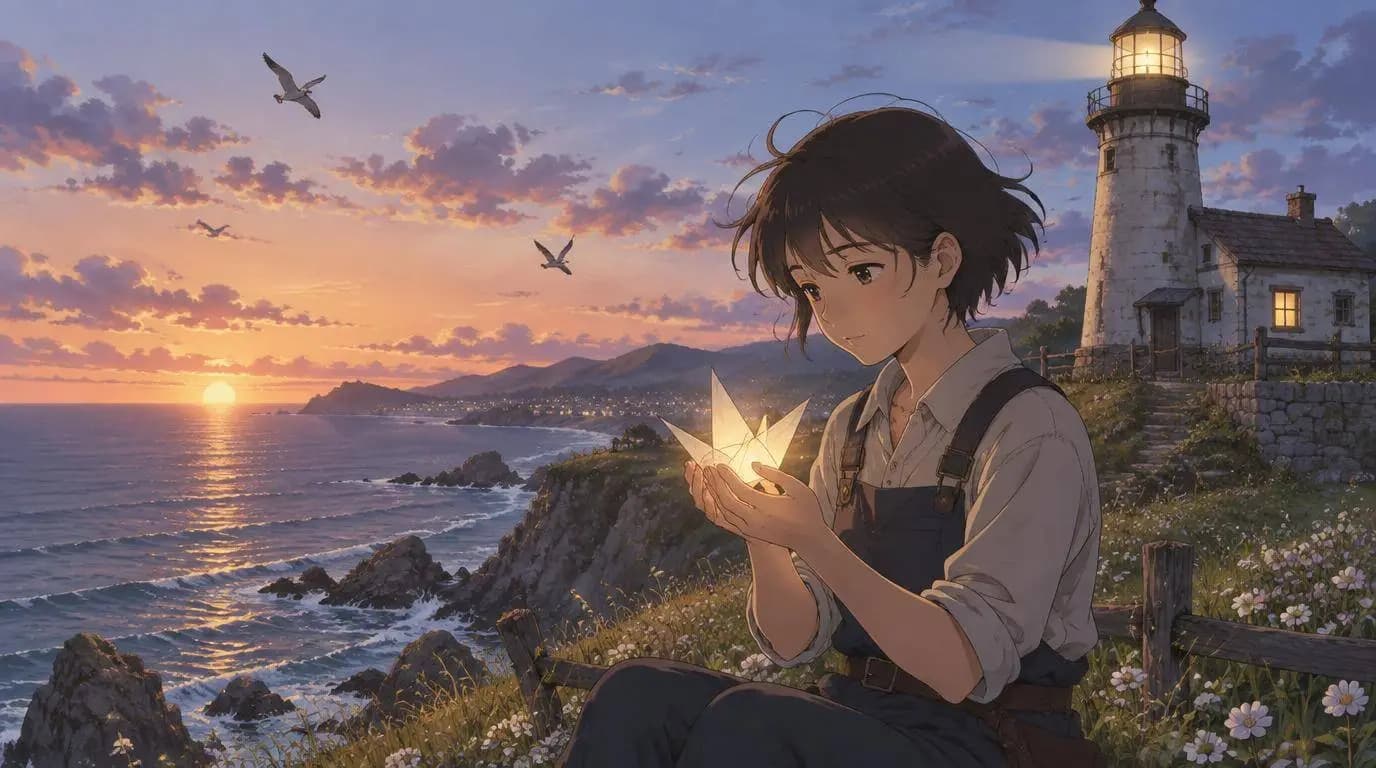
AI가 애니메이션 한 편 전체를 만들 수 있을까? 여러 AI 영상 워크플로우를 써본 입장에서 솔직히 말하면, AI는 완성도 있는 애니메이션 에피소드를 만드는 데 분명히 도움을 줄 수 있습니다. 다만 거대한 프롬프트 하나로 바로 좋은 결과가 나오지는 않습니다.
처음에는 저도 대부분의 사람처럼 했습니다. 긴 프롬프트를 쓰고, 완성된 애니메이션 이야기를 요청하고, 캐릭터와 배경, 전개, 결말이 알아서 유지되기를 기대했습니다. 처음 몇 초는 멋있어 보였지만, 곧 모든 것이 흔들리기 시작했습니다. 비슷한 문제를 겪고 있다면 AI 영상에서 캐릭터 일관성을 유지하는 방법도 같이 보면 좋습니다.
더 나은 방법은 이것을 작은 제작 프로젝트처럼 다루는 것입니다. SoulVid에서는 저는 다음 순서로 진행합니다: Prompt(프롬프트) -> Summary(요약) -> Details(세부 정보) -> Asset Prompts(소재 프롬프트) -> Asset Images(소재 이미지) -> Storyboard Text(스토리보드 텍스트) -> Storyboard Videos(스토리보드 영상) -> Final Video(최종 영상).
그냥 "영상 생성"보다 복잡해 보이지만 실제로는 더 쉽습니다. 모든 것을 직접 만드는 것이 아니라, 각 단계에서 SoulVid가 만든 결과를 확인하고 다음 단계로 넘어가는 방식입니다.
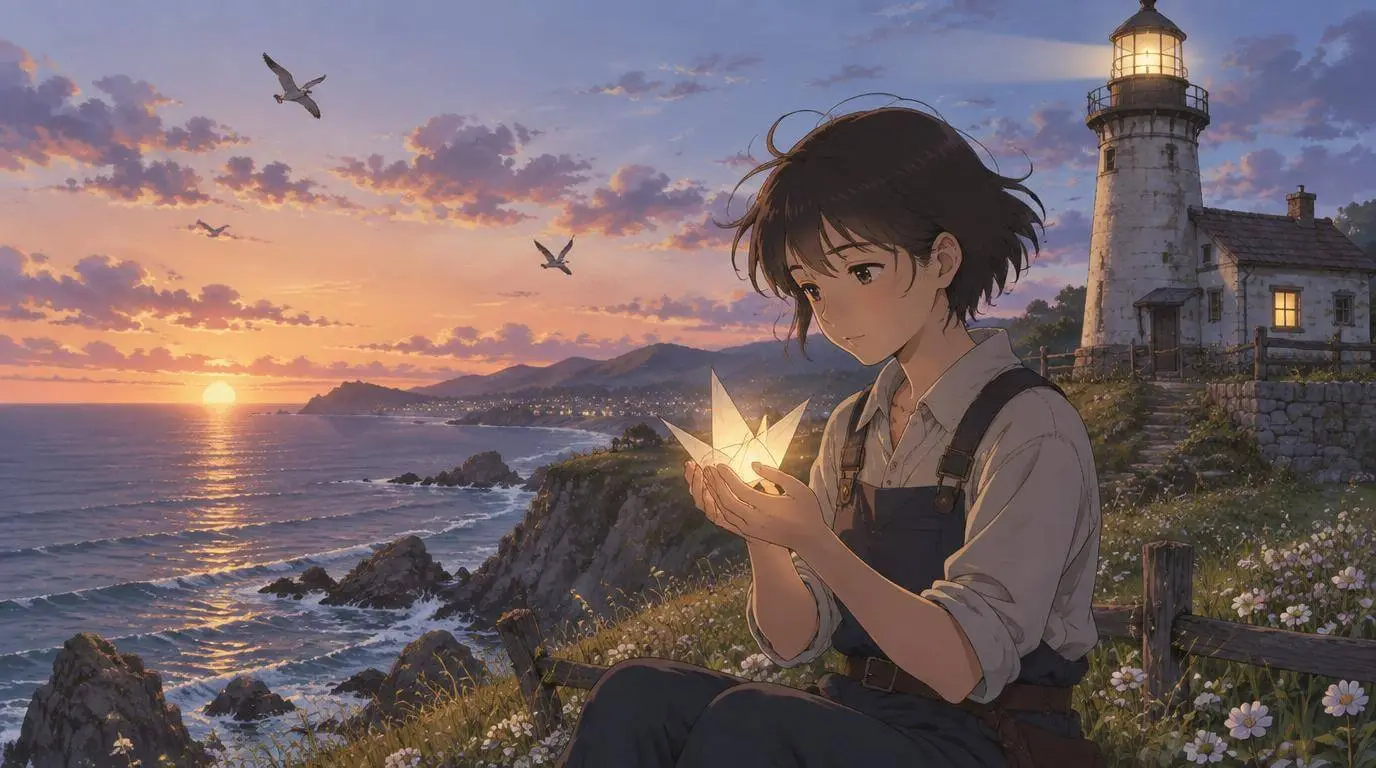
AI가 정말 애니메이션 한 편을 만들 수 있을까?
가능합니다. 하지만 처음부터 20분짜리 에피소드를 목표로 하지는 않겠습니다.
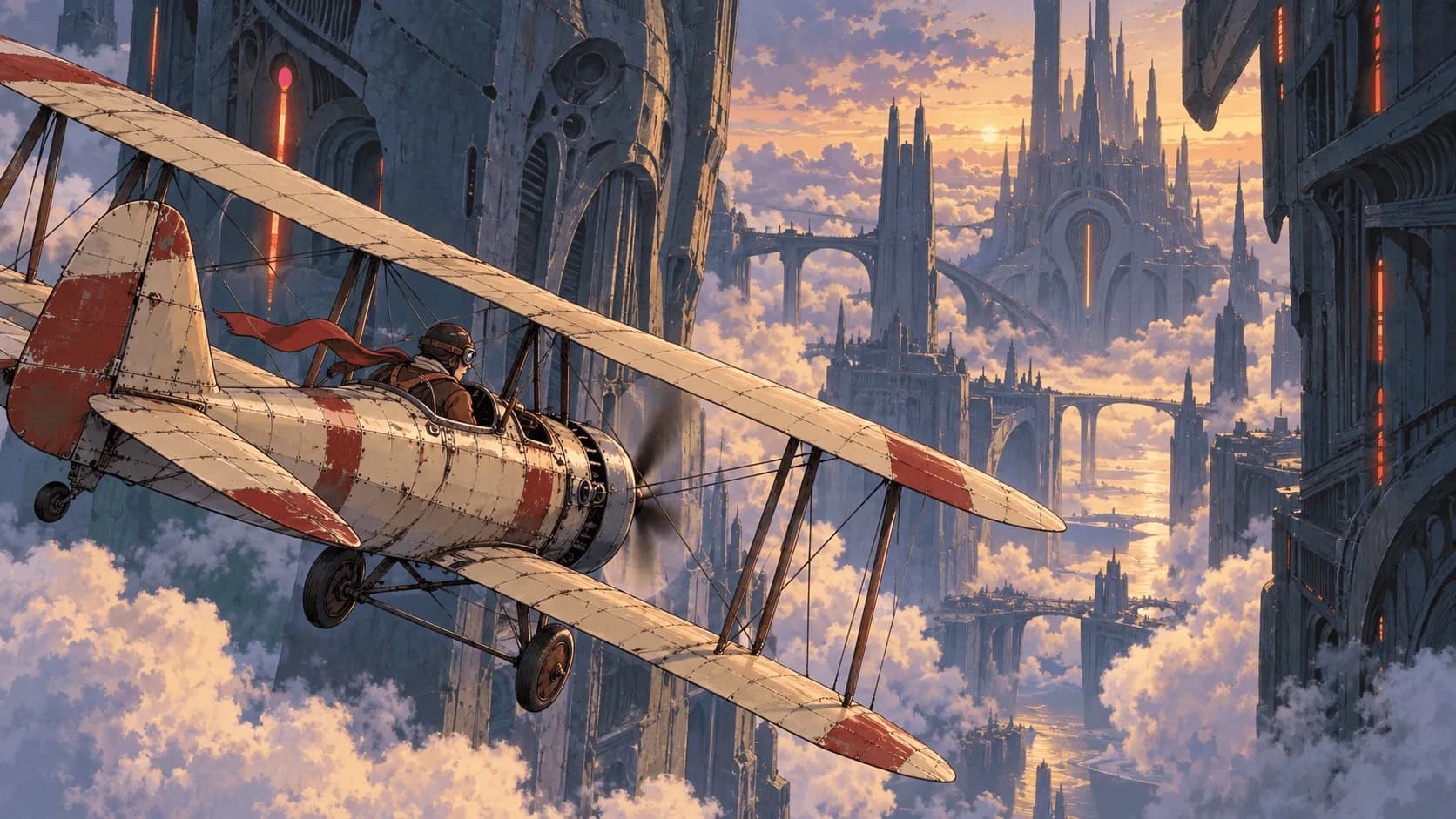
AI는 이미 애니메이션풍 캐릭터, 장면, 프롬프트, Storyboard Text, 짧은 영상 클립 제작을 도와줄 수 있습니다. 초보자도 이제 단일 멋진 컷이 아니라, 작은 애니메이션 에피소드처럼 느껴지는 결과를 만들 수 있습니다.
문제는 연속성입니다. 애니메이션에서는 시청자가 같은 캐릭터를 알아보고, 같은 공간을 따라가며, 각 장면이 왜 이어지는지 이해해야 합니다. 계획을 건너뛰면 영상은 예뻐도 이야기로는 흩어져 보일 수 있습니다.
짧은 AI 애니메이션 클립만 먼저 테스트하고 싶다면, Google Flow로 무료 AI 애니메이션을 만드는 방법도 참고할 수 있습니다. 이 글은 그런 짧은 클립의 에너지를 더 완성된 에피소드 워크플로우로 확장하는 방법에 가깝습니다.
그래서 저는 단계형 워크플로우를 선호합니다. SoulVid는 모든 문제를 한 번에 해결하라고 하지 않습니다. 먼저 Summary를 만들고, 그다음 Details, Assets, Storyboard Text, Videos로 이어집니다.
저에게는 이것이 "AI가 멋진 clip을 만들었다"와 "이건 진짜 짧은 에피소드처럼 보인다"의 차이입니다.
왜 프롬프트 하나로는 부족할까
프롬프트 하나로 강한 이미지나 짧은 영상 아이디어는 만들 수 있습니다. 하지만 애니메이션 한 편 전체를 지탱하기에는 부족한 경우가 많습니다.
자주 생기는 문제는 이렇습니다:
- 주인공의 얼굴, 옷, 나이가 장면마다 바뀝니다.
- 모든 샷이 극적이 되려다 보니 이야기가 너무 빨리 튑니다.
- 장소가 이유 없이 바뀝니다.
- AI가 원래 의도한 결말을 잊어버립니다.
- 최종 영상이 하나의 에피소드가 아니라 따로 떨어진 clip들의 모음처럼 보입니다.
그래서 저는 SoulVid를 마법 버튼처럼 쓰지 않습니다. 제작 보드처럼 씁니다. 각 레이어를 생성하고, 그 레이어를 확인한 뒤 다음 단계로 넘어갑니다.
내가 쓰는 SoulVid AI 애니메이션 에피소드 워크플로우
SoulVid로 짧은 애니메이션 에피소드를 만든다면, 저는 이 흐름으로 진행합니다.
1단계: 집중된 프롬프트로 시작하기
SoulVid에서는 먼저 Prompt 입력창에 에피소드 아이디어를 적습니다. 명확하게 쓰되, 너무 크게 시작하지 않습니다. 이후의 많은 선택지는 SoulVid 내장 워크플로우에서 조정할 수 있기 때문에, 프로젝트가 생기기도 전에 모든 디테일을 완성하려고 하지 않습니다. 캐릭터, 분위기, 배경, 결말 방향만 충분히 전달하면 됩니다.
저는 보통 다섯 가지를 넣습니다:
- 주인공
- 배경
- 갈등
- 분위기
- 결말 방향
예시:
2D 애니메이션풍 짧은 에피소드를 만들어 주세요. 주인공은 해변에 밀려온 빛나는 종이학을 발견하는 10대 등대지기입니다. 분위기는 부드럽고 마법적이며 약간 씁쓸합니다. 배경은 해 질 무렵의 조용한 해안 마을입니다. 이야기는 오래된 등대에서 시작해 바람 부는 절벽길로 이어지고, 마지막에는 등대지기가 길 잃은 별을 밤하늘로 돌려보내는 장면으로 끝납니다.이 정도면 SoulVid가 방향을 이해하기에 충분합니다. 소설 전체를 붙여 넣을 필요는 없습니다. 깔끔한 출발점을 만드는 것이 목표입니다.
2단계: Summary를 생성하고 확인하기
프롬프트를 입력하면 SoulVid가 프로젝트 Summary 단계를 생성합니다. 여기에서 캐릭터 수, 각 캐릭터의 역할, 전체 아웃라인을 확인할 수 있습니다. 각 캐릭터가 따로 관리되는 점은 애니메이션에서 중요합니다. 나중에 전용 캐릭터 이미지가 있으면 일관성을 유지하기 훨씬 쉬워지고, 내가 만들고 싶은 AI 애니메이션에 맞는 캐스트인지 판단하기도 좋습니다.
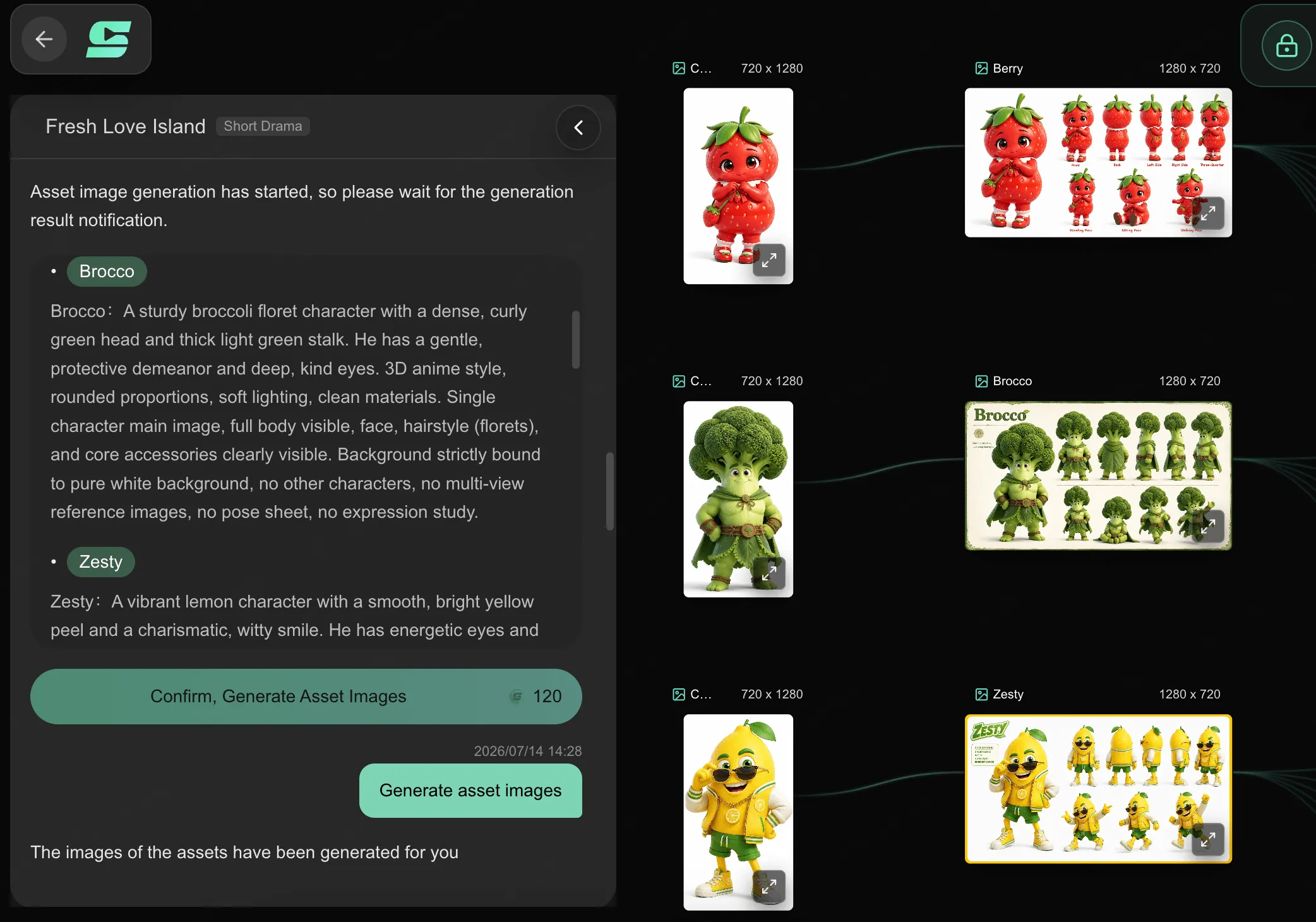
이 단계는 보기보다 중요합니다. 보통 다음 내용이 포함됩니다:
- 제목
- 화면 비율
- 언어
- 스타일
- 줄거리 요약
- 캐릭터 설정
저는 이 화면을 서둘러 넘기지 않습니다. 여전히 제가 만들고 싶었던 이야기인지 먼저 봅니다.
애니메이션 에피소드에서는 특히 세 가지를 확인합니다:
- 스타일: 2D 애니메이션을 원한다면 실사풍이나 3D로 바뀌지 않았는지 확인합니다.
- 캐릭터 설정: 주인공의 옷, 나이, 성격, 시각적 특징이 명확해야 합니다.
- 줄거리 요약: 결말이 남아 있어야 합니다. 결말이 사라지면 이후 단계가 쉽게 흔들립니다.
제 작은 원칙은 Summary가 틀리면 Details를 생성하지 않는 것입니다. 먼저 방향을 고칩니다.
3단계: Details를 생성하고 장면 확인하기
다음으로 SoulVid는 Details 단계를 생성합니다.
여기서 프로젝트는 장면 기반으로 바뀝니다. 하나의 큰 아이디어가 아니라 배경, 캐릭터, 길이, 내용이 있는 장면 설명을 얻게 됩니다. 캐릭터와 이야기 방향이 맞다고 느껴지면, 이제 프로젝트를 장면별로 보기 시작합니다.
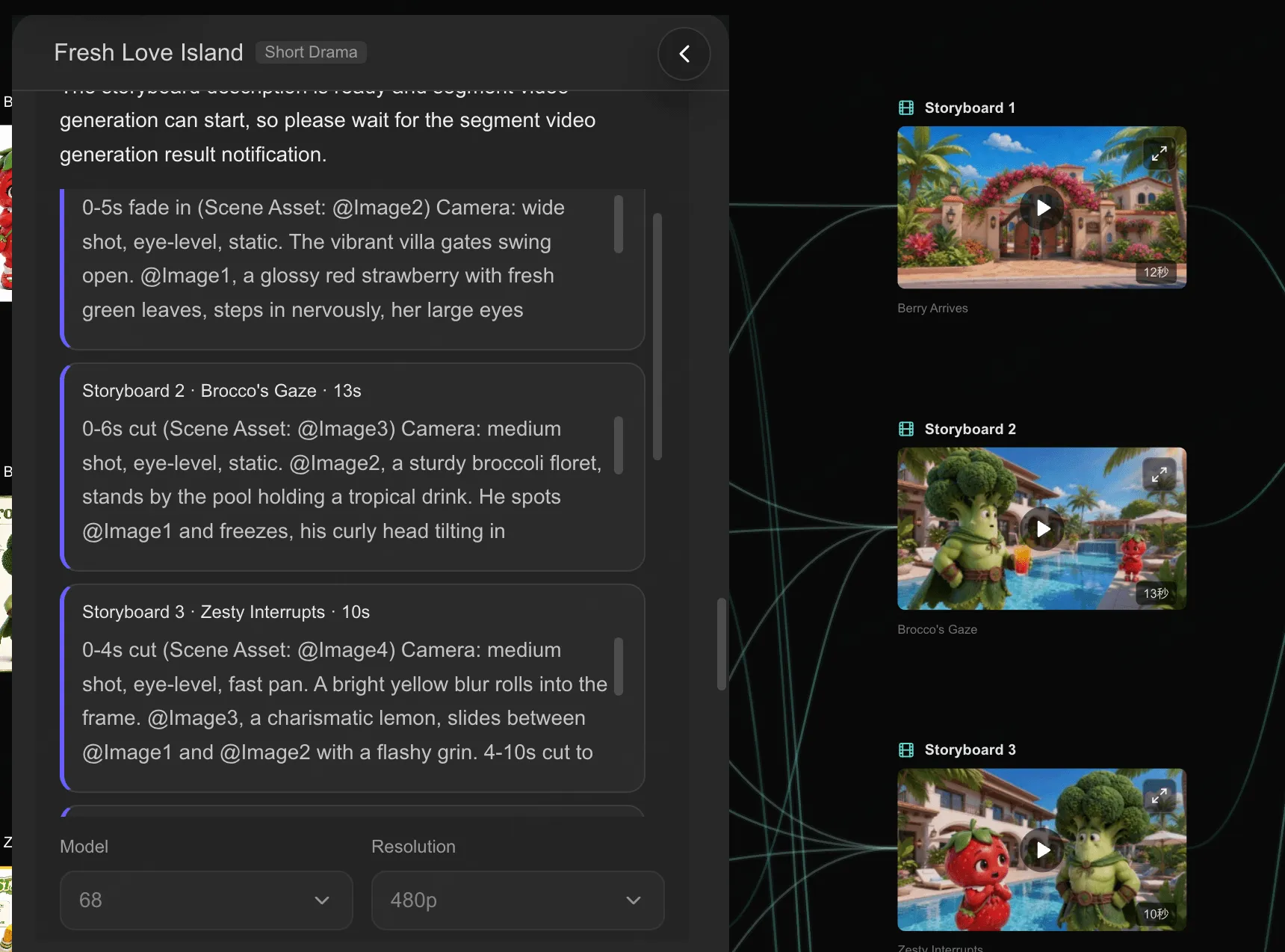
등대 예시라면 Details는 대략 이렇게 나오기를 기대합니다:
장면 1: 10대 등대지기가 해 질 무렵 오래된 등대를 밝힙니다.
장면 2: 빛나는 종이학이 파도에 밀려 해변으로 올라옵니다.
장면 3: 종이학이 펼쳐지며 작은 별 지도가 됩니다.
장면 4: 등대지기가 지도를 따라 바람 부는 절벽길을 걷습니다.
장면 5: 길 잃은 작은 별이 어두운 바다 위에서 희미하게 깜빡입니다.
장면 6: 등대 불빛이 별을 밤하늘로 다시 안내합니다.
실제 장면 목록은 달라도 괜찮습니다. 중요한 것은 각 장면에 존재 이유가 있는지입니다.
Details를 확인할 때 저는 이렇게 봅니다:
- 순서가 자연스러운가?
- 각 장면이 이야기를 앞으로 움직이는가?
- 장소가 너무 많은가?
- 결말이 분명한가?
- 같은 캐릭터가 일관되게 쓰이는가?
이 지점에서 SoulVid가 유용합니다. 저는 손으로 스토리보드를 그리는 것이 아니라, 생성 비용을 쓰기 전에 장면 계획을 확인합니다.
4단계: Asset Prompts 생성하기
장면 디테일이 괜찮다면 SoulVid는 Asset Prompts를 생성할 수 있습니다.
이 단계는 보통 시각적 구성 요소를 다음처럼 나눕니다:
- 캐릭터
- 장면
- 소품
애니메이션에서는 일관성이 여기서 시작됩니다. 캐릭터 Prompt가 모호하면 최종 에피소드도 흔들릴 가능성이 큽니다.
예를 들어 주인공 Prompt에는 안정적인 디테일이 있어야 합니다:
16세 등대지기. 짧은 은청색 머리, 남색 비옷, 목깃에 걸린 둥근 황동 고글, 차분하지만 호기심 있는 표정. 모든 장면에서 같은 비옷, 머리색, 고글을 유지합니다.장면 Prompt도 구체적인 편이 좋습니다. "해안"보다 "해 질 무렵 풀밭이 있는 바닷가 절벽 위의 오래된 등대, 따뜻한 등불, 아래에는 짙은 파란 파도"가 훨씬 낫습니다.
이 단계가 좋은 이유는 에피소드를 재사용 가능한 시각 요소로 바꿔 주기 때문입니다. 매 샷마다 같은 캐릭터를 처음부터 설명하지 않아도 됩니다.
5단계: Asset Images를 생성하고 약한 소재 교체하기
Asset Prompts가 괜찮다면 Asset Images를 생성합니다.
여기서 다시 속도를 늦춥니다. Assets는 프로젝트의 시각적 기억입니다. 주인공 이미지가 틀리면 Storyboard Videos도 그 문제를 이어받습니다.
저는 다음을 확인합니다:
- 캐릭터가 Summary 설명과 맞는가?
- 의상이 애니메이션 에피소드 아이디어와 맞는가?
- 장면 이미지가 레퍼런스로 쓸 만한가?
- 중요한 소품을 쉽게 알아볼 수 있는가?
- 이 디자인이 에피소드 전체에 나와도 괜찮은가?
소재가 거의 맞지만 부족하다면 먼저 다시 생성하거나 교체합니다. 나중에 모든 Storyboard Video를 고치는 것보다 훨씬 쉽습니다.
6단계: Storyboard Text 생성하기
Assets가 준비되면 SoulVid가 Storyboard Text를 생성합니다.
이 단계는 "스토리 계획"과 "영상 클립" 사이의 다리입니다. Storyboard Text는 각 샷이 무엇을 보여줄지, 어떤 소재를 참조할지, 어떤 시각 동작이 필요한지 알려 줍니다.
저는 이 단계를 마지막 계획 점검으로 봅니다.
좋은 Storyboard Text에는 다음이 있어야 합니다:
- 샷 하나에 명확한 시각 동작 하나
- 올바른 캐릭터 또는 장면 소재 참조
- 너무 복잡하지 않은 카메라 움직임
- 깔끔한 감정 포인트
- 에피소드 절반을 한 샷에 넣으려 하지 않기
예를 들어 이건 집중되어 있습니다:
애니메이션풍 클로즈업 샷. 등대지기가 빛나는 종이학을 두 손으로 들고 있습니다. 바닷바람이 비옷 깃을 흔듭니다. 종이학이 작은 별 지도로 펼쳐지는 동안 카메라가 등대지기의 얼굴 쪽으로 천천히 다가갑니다.이건 너무 많습니다:
등대지기는 종이학을 발견하고, 지도를 따라가고, 절벽을 오르고, 별을 구하고, 등대를 고치고, 희망의 의미를 배웁니다.두 번째는 샷이 아니라 에피소드 절반을 하나의 Prompt에 밀어 넣은 것입니다.
7단계: Storyboard Videos 생성하기
Storyboard Text가 괜찮다면 Storyboard Videos를 생성합니다.
SoulVid에서는 각 스토리보드가 영상 클립이 됩니다. Prompt, 소재 참조, 모델, 해상도, 미리보기 결과를 확인할 수 있습니다.
이 단계가 가장 재미있지만, 첫 결과에 너무 빨리 만족하지 않으려 합니다. 어떤 클립은 바로 좋고, 어떤 클립은 다시 생성해야 합니다.
저는 각 Storyboard Video를 이렇게 봅니다:
- 같은 캐릭터로 알아볼 수 있는가?
- 샷이 Storyboard Text와 맞는가?
- 움직임이 자연스러운가?
- 앞뒤 샷과 연결되는가?
- 시청자의 몰입을 깨는 뚜렷한 오류가 있는가?
클립 하나만 나쁘다면 그 클립만 다시 생성합니다. 프로젝트 전체를 다시 시작하지 않습니다.
이 워크플로우의 장점은 에피소드가 검토 가능한 작은 단위로 나뉜다는 점입니다.
8단계: Final Video 생성하기
Storyboard Videos가 괜찮다면 Final Video를 생성합니다.
마지막 단계에서는 클립들이 하나의 영상으로 합쳐집니다. 완료되면 처음부터 끝까지 봅니다.
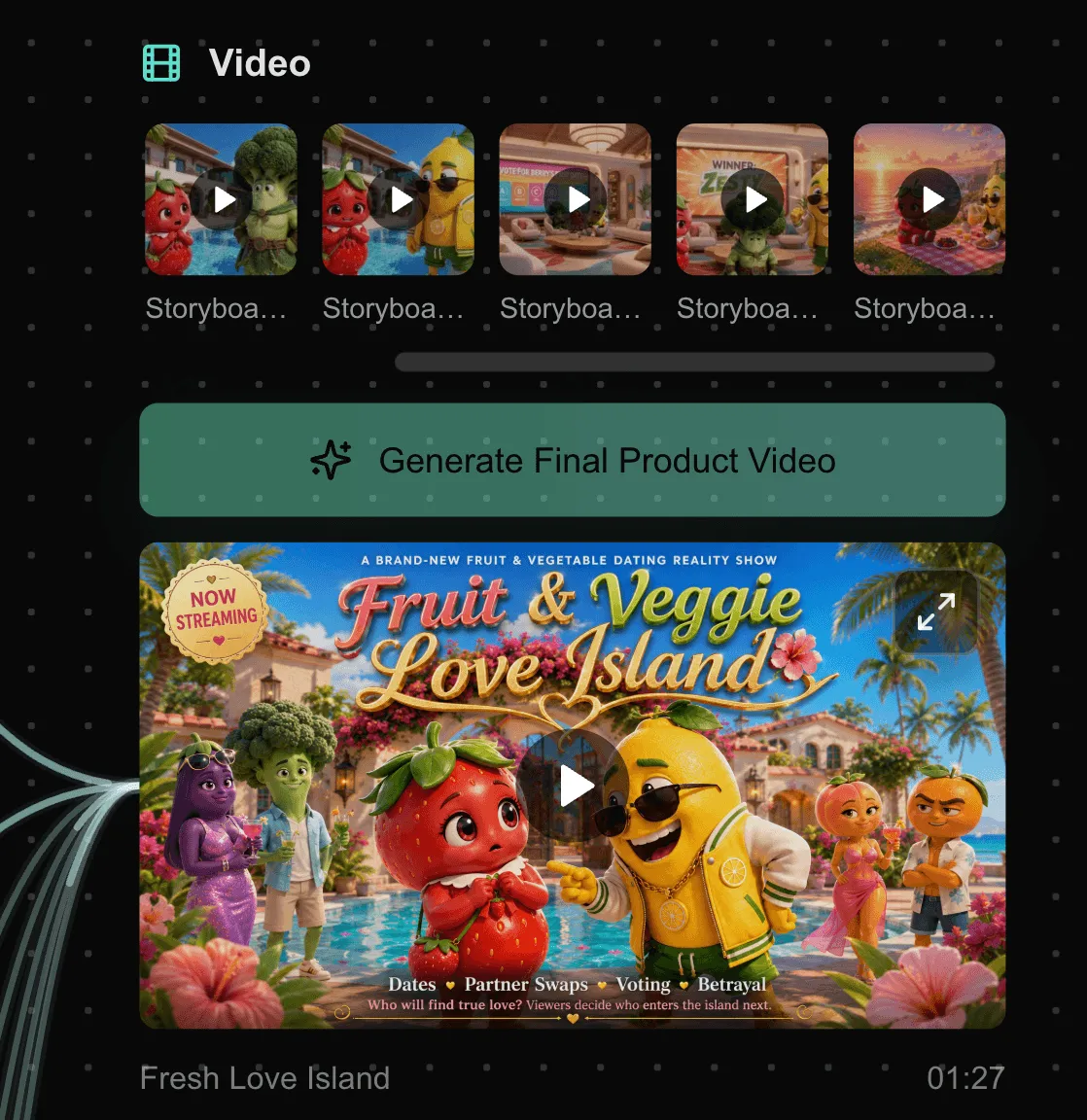
개별 클립이 멋진지만 보지 말고, 에피소드 전체가 작동하는지 확인합니다.
저는 이렇게 묻습니다:
- 추가 설명 없이 이야기를 이해할 수 있는가?
- 주인공을 끝까지 알아볼 수 있는가?
- 결말이 시작과 연결되는가?
- 속도가 너무 빠르거나 느리지 않은가?
- 이 스타일로 다음 에피소드도 보고 싶은가?
대부분 "예"라면 공개할 만하거나, 적어도 더 다듬을 가치가 있습니다.
더 긴 에피소드를 만든다면
첫 프로젝트라면 짧게 만들겠습니다. 30-90초짜리 애니메이션 에피소드는 20분짜리 프로젝트보다 훨씬 제어하기 쉽습니다.
더 긴 에피소드를 만들고 싶다면 하나의 프로젝트로 한 번에 만들지 않겠습니다. 이렇게 나눕니다:
- 오프닝 장면
- 첫 번째 갈등
- 중반부 반전
- 클라이맥스
- 엔딩 장면
각 파트는 같은 SoulVid 워크플로우를 따를 수 있습니다: Summary(요약), Details(세부 정보), Assets(소재), Storyboard Text(스토리보드 텍스트), Storyboard Videos(스토리보드 영상), Final Video(최종 영상).
그다음 파트를 이어 붙입니다. 이렇게 하면 제어하기 쉽고, 실패했을 때도 덜 힘듭니다.
애니메이션 에피소드보다 더 넓은 서사 영상 워크플로우가 필요하다면, AI 단편 영화 만드는 방법도 같은 기본 아이디어를 사용합니다. 이야기를 작게 유지하고, 캐릭터를 고정하고, 검토 가능한 구간으로 영상을 만듭니다.
더 나은 AI 애니메이션 결과를 위한 팁
첫 버전은 단순하게 유지하세요. 주인공 한 명, 주요 배경 하나, 감정 변화 하나면 충분합니다.
Storyboard Videos를 생성하기 전에 캐릭터 디자인을 안정화하세요. Assets 단계에서 얼굴, 의상, 나이가 계속 바뀐다면 영상에서도 일관성을 기대하기 어렵습니다.
구체적인 시각 언어를 사용하세요:
2D 애니메이션 스타일, 해 질 무렵의 해안, 따뜻한 등대 불빛, 짙은 파란 바다, 부드러운 마법의 빛, 감정이 드러나는 클로즈업, 온화한 판타지 분위기, 부드러운 카메라 움직임.검토 단계를 건너뛰지 마세요. SoulVid가 Summary(요약), Details(세부 정보), Assets(소재), Storyboard Text(스토리보드 텍스트), Storyboard Videos(스토리보드 영상), Final Video(최종 영상)를 나누는 이유는 각 단계가 문제를 일찍 잡을 기회이기 때문입니다.
작은 문제는 작게 고치세요. Storyboard Video 하나가 실패하면 그 클립만 고치면 됩니다. 전체 에피소드를 버릴 필요가 없다는 점이 이 워크플로우의 핵심입니다.
프로젝트가 대사 중심 에피소드보다 음악 중심 애니메이션 시퀀스에 가깝다면, AI로 애니메이션 뮤직비디오 만드는 방법이 더 잘 맞습니다.
FAQ
AI가 20분짜리 애니메이션 에피소드를 만들 수 있나요?
가능하지만 처음부터 추천하지는 않습니다. 20분짜리 애니메이션은 강한 장면 제어, 캐릭터 일관성, 세밀한 속도 조절이 필요합니다. 짧은 에피소드로 워크플로우를 익힌 뒤 확장하세요.
SoulVid가 애니메이션풍 영상 클립을 만들 수 있나요?
네. SoulVid는 Prompts(프롬프트), 생성된 소재, Storyboard Text(스토리보드 텍스트)를 사용해 애니메이션풍 영상 클립을 만들 수 있습니다. Summary(요약), Details(세부 정보), Assets(소재)가 좋을수록 Storyboard Videos(스토리보드 영상)도 더 안정적입니다.
SoulVid는 원클릭 애니메이션 에피소드 생성기인가요?
사람들이 상상하는 마법 같은 원클릭은 아닙니다. 더 강한 방식은 단계형입니다: Prompt(프롬프트), Summary(요약), Details(세부 정보), Asset Prompts(소재 프롬프트), Asset Images(소재 이미지), Storyboard Text(스토리보드 텍스트), Storyboard Videos(스토리보드 영상), Final Video(최종 영상). 여전히 검토하고 방향을 잡아야 합니다.
AI 애니메이션 캐릭터를 일관되게 유지하려면?
Summary 단계에서 명확한 캐릭터 설정을 만들고, Storyboard Videos를 생성하기 전에 캐릭터용 Asset Prompt와 Asset Image를 확인하세요. 소재가 틀렸다면 영상 생성 전에 먼저 수정해야 합니다.
초보자에게 가장 쉬운 형식은?
캐릭터 한 명, 배경 하나, 간단한 갈등 하나로 구성된 짧은 애니메이션 에피소드입니다. 미스터리, 감성적인 일상, 짧은 판타지 만남은 장소나 액션이 너무 많지 않아 시작하기 좋습니다.
마지막 결론
AI는 완성된 느낌의 애니메이션 에피소드를 만들 수 있습니다. 하지만 좋은 결과는 기적의 Prompt가 아니라 워크플로우에서 나옵니다.
SoulVid에서 제가 실제로 쓰는 흐름은 이렇습니다:
Prompt(프롬프트) -> Summary(요약) -> Details(세부 정보) -> Asset Prompts(소재 프롬프트) -> Asset Images(소재 이미지) -> Storyboard Text(스토리보드 텍스트) -> Storyboard Videos(스토리보드 영상) -> Final Video(최종 영상)이 방식은 반쯤 취미이지만 조금은 진지한 크리에이터의 작업 방식에 더 가깝습니다. 아이디어를 계획하고, 이야기를 확인하고, 시각 소재를 고정하고, 스토리보드 클립을 만든 다음, Final Video로 합칩니다.
AI 영상을 만드는 것이 재미있고, 동시에 시청자가 이야기를 따라갈 수 있는 결과를 원한다면 이 방법부터 시작해 보는 것을 추천합니다.