想用 AI 做一支動漫影片,但又不想一開始就買工作室級設備、學動畫軟體,或把最愛的鍵盤拿去換 GPU?很合理。
Google Flow 是很適合先試水溫的工具之一,因為它可以用提示詞、影格和視覺參考來生成短影片。如果你想做的是 TikTok、Shorts、Reels 或小故事實驗用的動漫風短片,一個簡單想法就能開始。
這篇會帶你用真正的新手流程學會 如何用 Google Flow 免費製作 AI 動漫:建立角色、把角色加入提示詞、選擇影片設定、確認 credits 消耗、生成第一段影片,然後在 Flow 裡直接預覽或簡單修改。
這次範例故意很簡單:一個銀髮動漫反派在便利店值夜班,表情像世界要毀滅一樣掃描泡麵。不是什麼影展大片,但也正因為這樣才好笑。
Google Flow 是什麼?
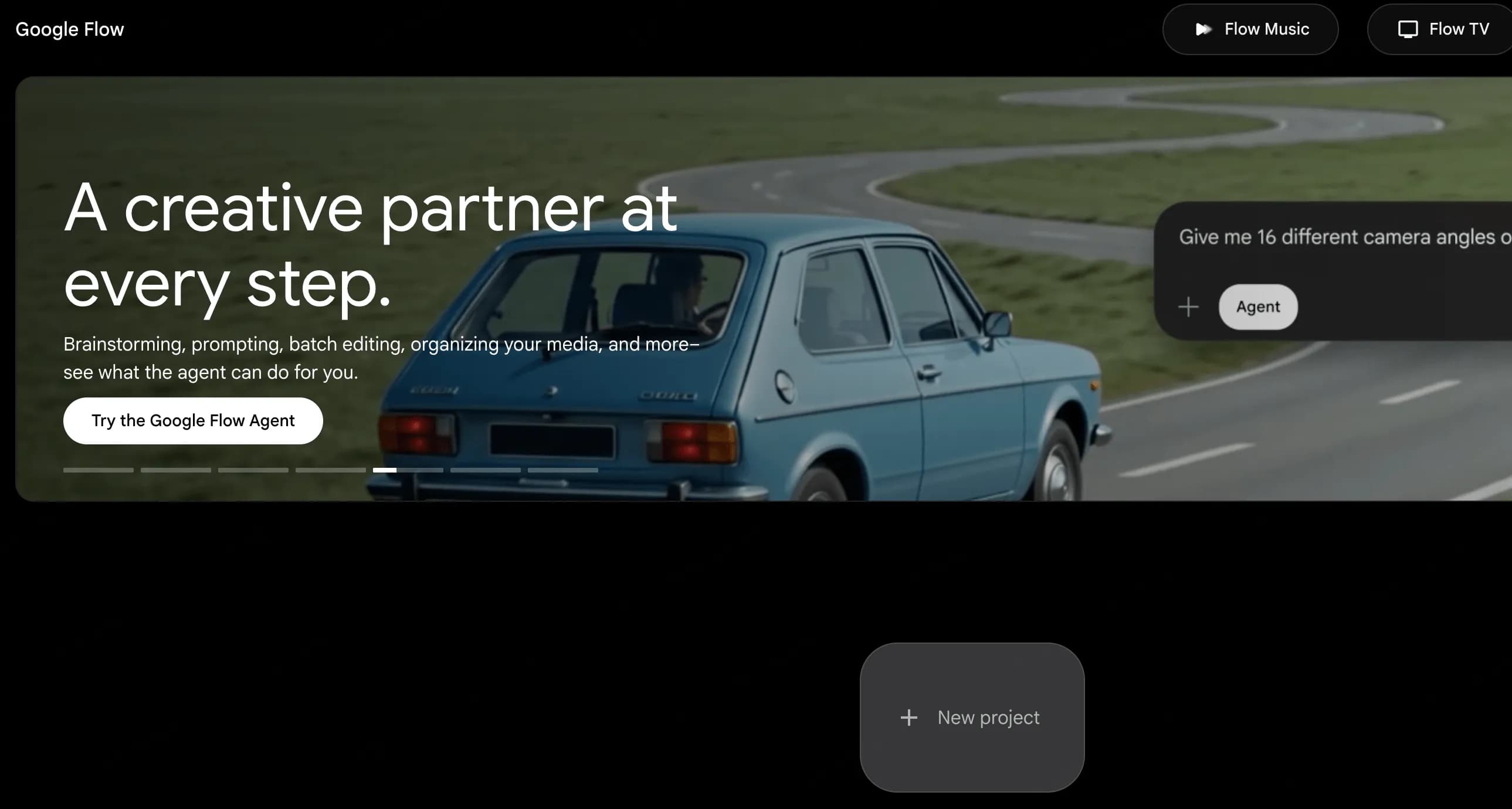
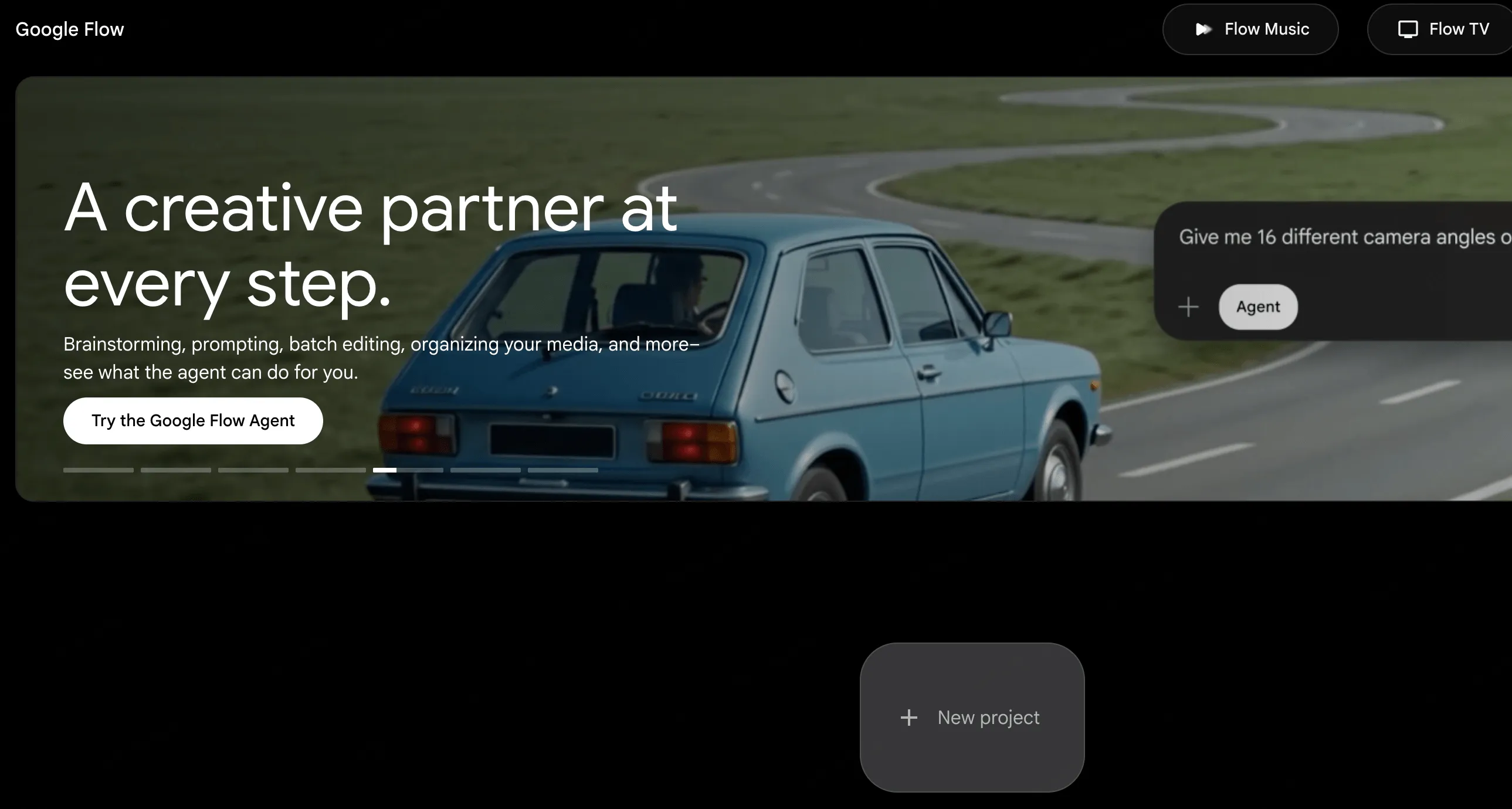
Google Flow 是 Google Labs 的 AI 影片創作工具。它整合了 Google 的影片和圖片模型,包括 Veo、Gemini Omni、Nano Banana 等選項。對創作者來說,簡單理解就是:描述一個場景,按需要加入參考圖,選擇設定,然後生成短片段。
Flow 不是完整的動漫製作工作室。它不會自動幫你寫季終集、修節奏、設計所有角色,還順手輸出完美動畫集數。但它很適合做短視覺測試、風格化片段、參考圖導向的場景,以及社群短片。
對動漫風影片來說,Flow 裡最常用的是:
- Text to Video:用文字描述動漫場景並生成短片。
- Frames to Video:用起始影格,或起始/結尾影格,來引導動畫或轉場。
- Ingredients 或參考圖:加入角色、物件或風格參考圖,讓輸出有東西可以跟隨。
- Aspect ratio settings:短影片可選 9:16 直式,YouTube 風格場景可選 16:9 橫式。
- Scene organization:把片段和提示詞放在同一個專案裡,而不是丟進一個叫 final_final_v7_realfinal 的資料夾。
Google Flow 真的可以免費用嗎?
可以,但請先看那個看不見的小星號,不要讓錢包太早開始跳舞。
根據 Google Flow Help 頁面,使用者可以獲得每日 Google Flow credits,而生成消耗會依模型和設定而不同。Google 也說明,未訂閱時的影片生成可能在尖峰時段受限,功能可用性也可能因國家、地區、模型和帳號類型不同而變動。目前官方 credits 細節可參考 Google Flow 的 credits 說明。
所以實際答案是:
| 問題 | 簡單答案 |
|---|---|
| 新手可以不用大型設備就試 Google Flow 嗎? | 可以,只要你的帳號和地區能使用 Flow。 |
| 它是無限制免費生成動漫影片嗎? | 不是。你會受到 credits、模型限制和可用性規則影響。 |
| 免費使用者會不會因為亂試提示詞浪費 credits? | 會,而且非常會。模糊提示詞最會吃 credits。 |
| 新手應該怎麼做? | 先規劃一個短場景,只生成真的需要的內容。 |
這也是為什麼這篇教學重點放在省 credits 的流程。你不是要硬做一整部動漫電影,而是先做一個清楚的短片段,再從那裡延伸。
如何用 Google Flow 免費製作 AI 動漫
這個流程是給完全新手的。下面的範例是一段 16:9 短片,整個過程不到五分鐘。最初想法也非常簡單:「如果一個長得像動漫反派的人,只是在晚上買泡麵會怎樣?」這樣就夠開始了。
想法越小,第一次結果通常越好。「反派掃描泡麵」很可用。「十二個角色、三條時間線、情感背叛、還要完美對嘴的龍族大戰」就是提示詞會躲到角落哭的那種。
Step 1: 在 Google Flow 建立或選擇角色
在 Google Flow 左側欄打開 Characters,先建立或上傳角色參考。這次範例的角色就是直接在 Flow 裡用下面這段提示詞生成的:
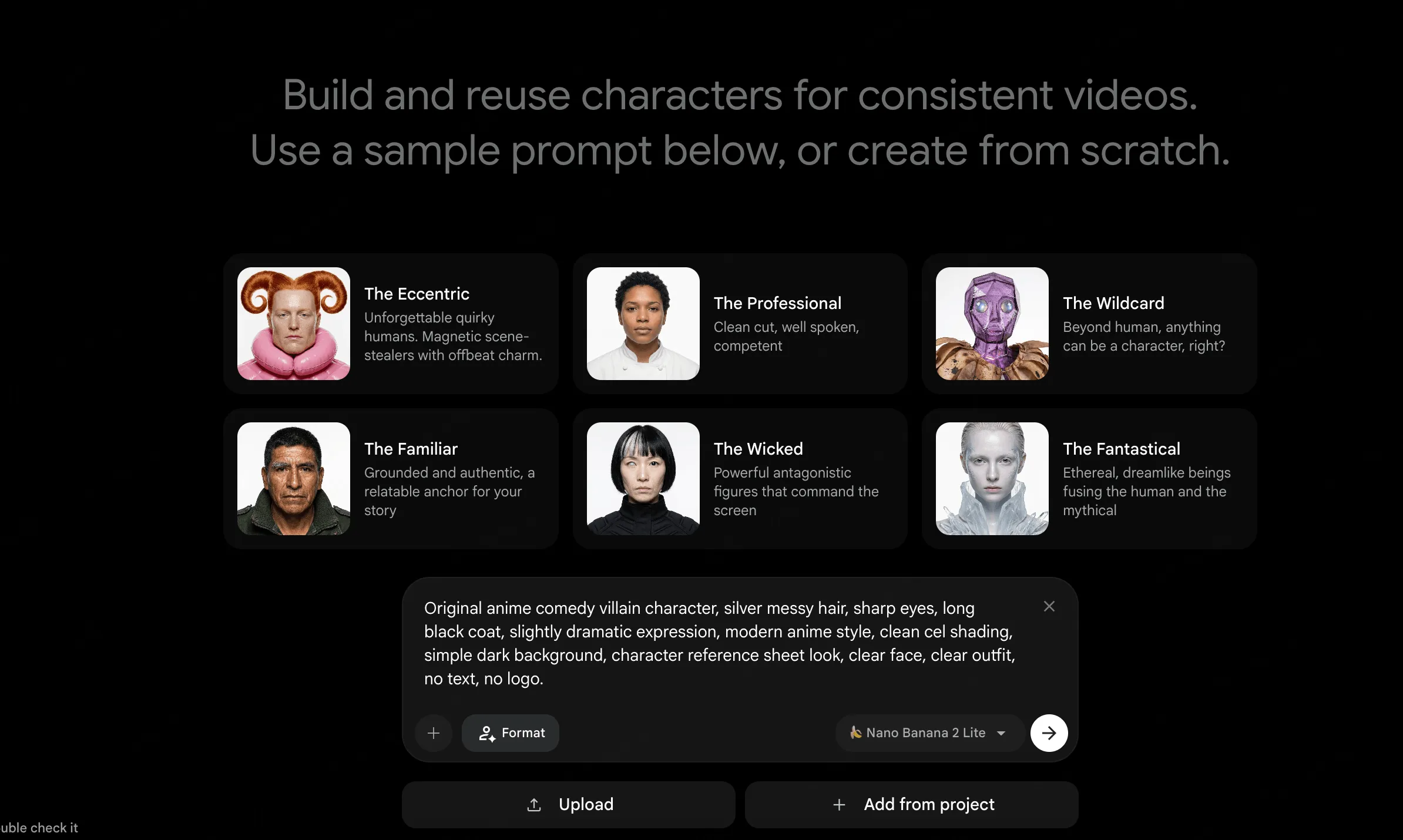
目標不是做出世界上最漂亮的角色,而是做出可用的參考:臉清楚、髮型清楚、服裝清楚、背景簡單。給 Flow 一個穩定的錨點。
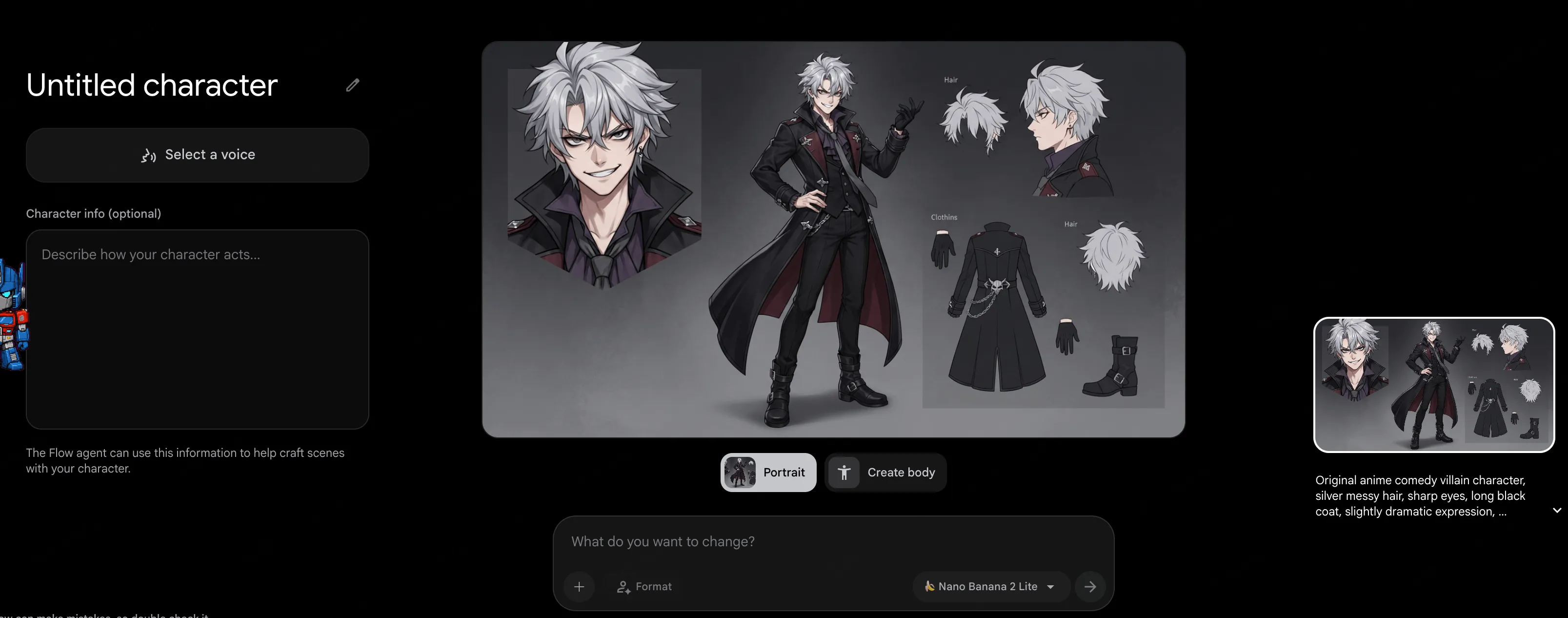
發布作品時,建議使用原創角色或動漫風原創設計。知名動漫角色可能帶來版權和平台風險,尤其是商業用途。
Step 2: 打開 Scenes 或 All media,然後加入角色
角色準備好後,回到左側欄的 Scenes 或 All media。使用工作區右側的建立框,也就是詢問你想建立什麼內容的那個輸入區。
你會看到幾個常用控制:
- Plus button:選擇剛剛建立的角色,並把它加入提示詞。
- Agent instructions button:如果希望 Flow 用特定方式理解你的想法,可以加補充指令。
- Settings button:選擇輸出格式,包括畫面比例。
- Arrow button:確認內容沒問題後提交生成。
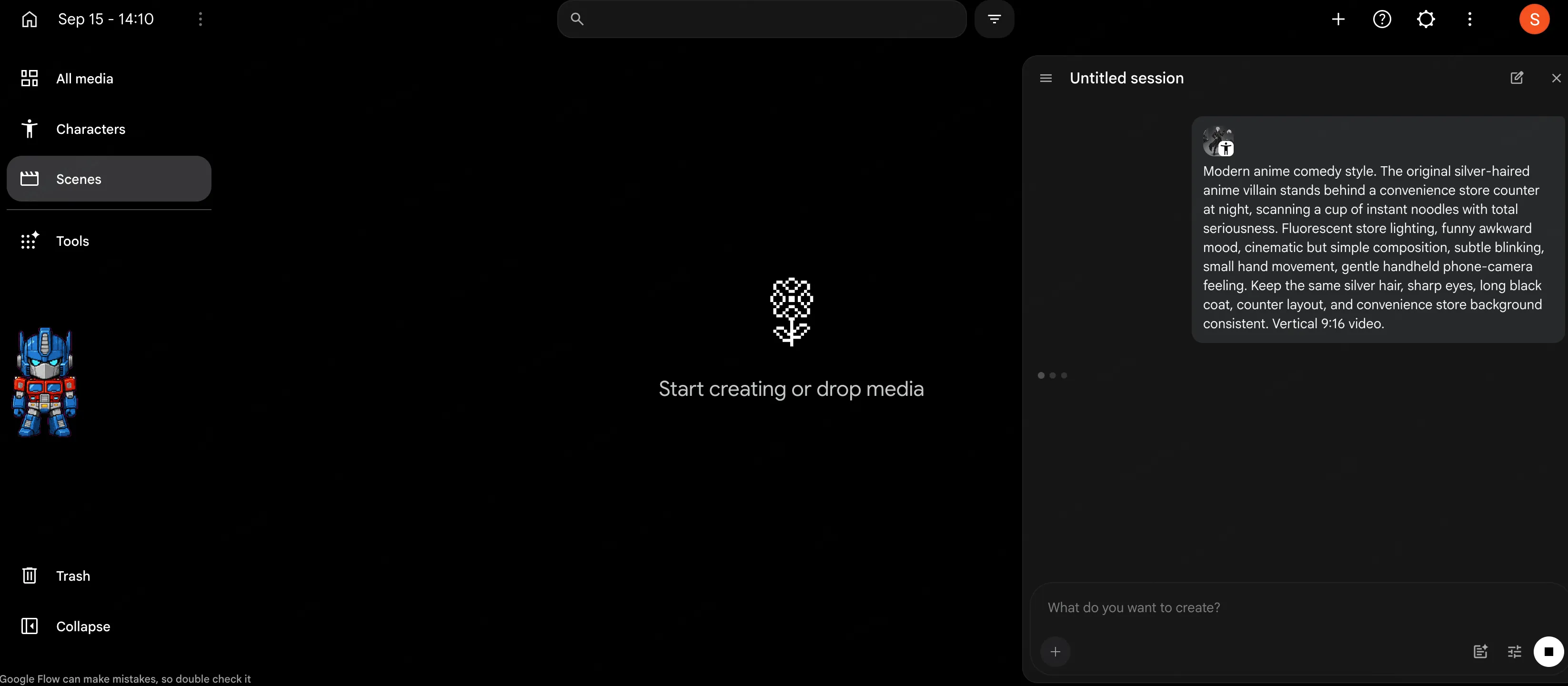
Step 3: 選設定、貼提示詞,並確認 credits
這是主要步驟。先在 Settings 裡選輸出格式,用 plus 按鈕加入角色,貼上提示詞,然後按箭頭。
如果要發 TikTok、Shorts、Reels,9:16 直式通常更適合。如果是教程截圖、YouTube 風格畫面或桌面預覽,16:9 也可以。這次範例用的是 16:9。
| 設定 | 新手選擇 | 原因 |
|---|---|---|
| Aspect ratio | 這次範例用 16:9,Shorts 用 9:16 | 配合你最後要發布或截圖的地方。 |
| Model | 有較輕或較快選項時先用它 | 測試想法時更省 credits。 |
| Motion | 簡單可控的動作 | 對動漫角色來說,穩定的片段比混亂的片段更重要。 |
| References | 用 plus button 加入角色 | 幫助 Flow 保持銀髮、外套和臉部一致。 |
如果 Flow 顯示不同的模型名稱、解析度或 credit 成本,以當下介面為準。模型選單變得比動漫戰力膨脹還快。
這次實際使用的影片提示詞是:
它沒有要求太多東西。角色基本站著,動作只是掃描泡麵,而且反覆強調臉、服裝、手和背景要穩定。無聊嗎?有一點。好用嗎?非常。
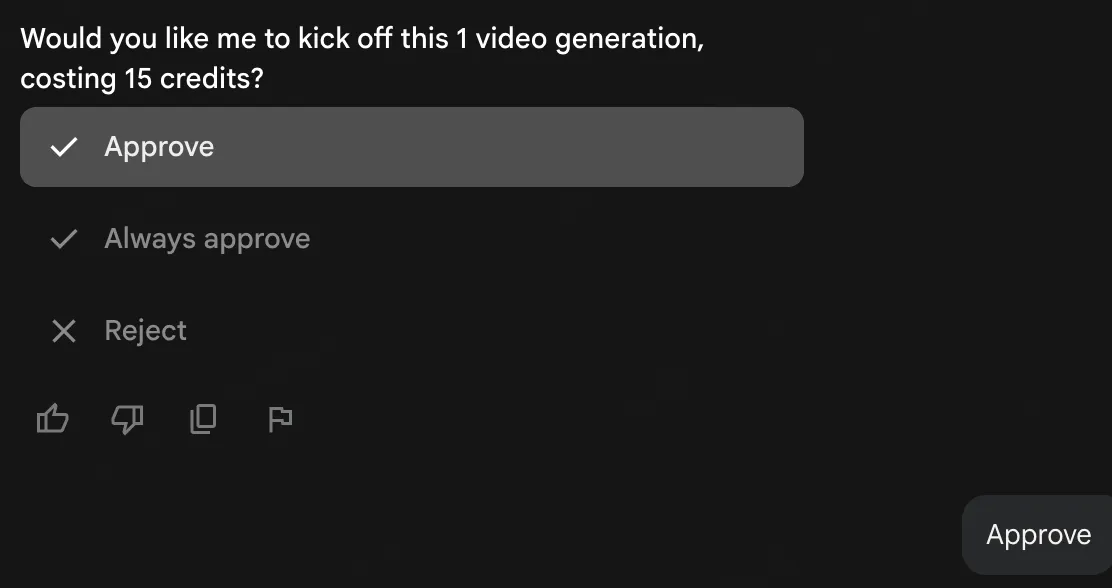
在 Flow 消耗 credits 前,Google 會先詢問你是否確認。不要跳過這一步。檢查模型、成本和格式,確認沒問題再繼續。
Step 4: 預覽影片並做簡單 AI 修改
生成完成後,點擊影片結果。Flow 會打開預覽頁,你可以播放影片、下載、分享,或用底部提示詞框做簡單 AI edit。
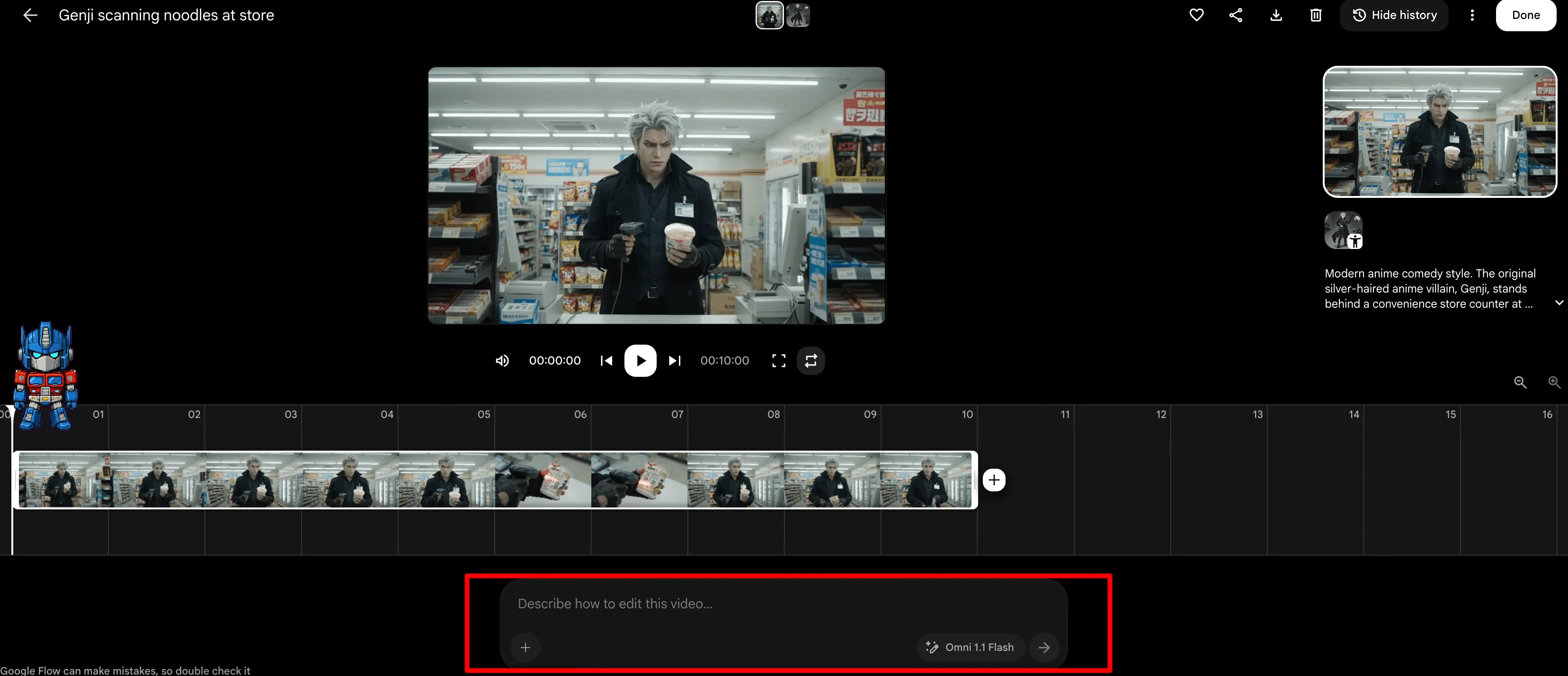
像一個冷靜的小導演一樣檢查結果。不要只看它酷不酷,要看它有沒有完成你的要求。
快速檢查清單:
- 角色:臉、髮型和服裝是否還一致?
- 動作:角色是否清楚完成單一動作?
- 風格:它還像動漫,而不是奇怪的半 3D 塑膠感嗎?
- 鏡頭:運動是否足夠平順?
- 社群可讀性:手機上兩秒內看得懂嗎?
如果片段差一點就很好,可以用 AI edit 框做小修改。例如:
如果角色變得太多,回到原始提示詞,重新加入角色參考,並把動作改得更簡單。大多數新手問題,都來自一開始就要求太多動作。
到這裡,你的第一支 AI 動漫影片其實已經完成了。如果想做更長的短片,就重複同樣流程做第二或第三個片段。不要把下一步想成火箭科學,就是:加入角色、寫提示詞、檢查設定、確認 credits、生成、檢查。
Step 5: 匯出你的 AI 動漫影片
依照你需要的格式匯出影片。
新手可以先用這些設定:
- TikTok、Shorts、Reels:9:16 直式。
- YouTube、文章截圖或桌面預覽:16:9 橫式。
- 長度:第一支短片先控制在 8-20 秒。
- 字幕:字要大、短,並避開角色的臉。
- 縮圖:選最清楚的一格,不要選模型突然發明新手部哲學的那格。
如果要發短影音平台,可以加字幕或小笑點。動漫畫面能吸引人,字幕常常才是讓人重看的原因。
字幕想法:
- 反派開始值夜班的時候
- 他掃泡麵像在放大招
- 這間便利店突然有世界觀了
- 最低時薪反派篇
- 戰鬥輸了,但工作保住了
用 SoulVid 製作 AI 動漫的更好流程
如果你已經知道角色、動作和場景,Google Flow 很適合直接生成片段。但 AI 影片做久了會發現,不同影片模型擅長的方向不一樣。Seedance 類模型可能很適合 AI 動畫,而 MiniMax Hailuo 這類新模型在真人 MV 和商業質感短片上也很出色。在 Google 平台裡,你主要使用的是 Google 自家的模型生態,所以模型選擇會比較有限。
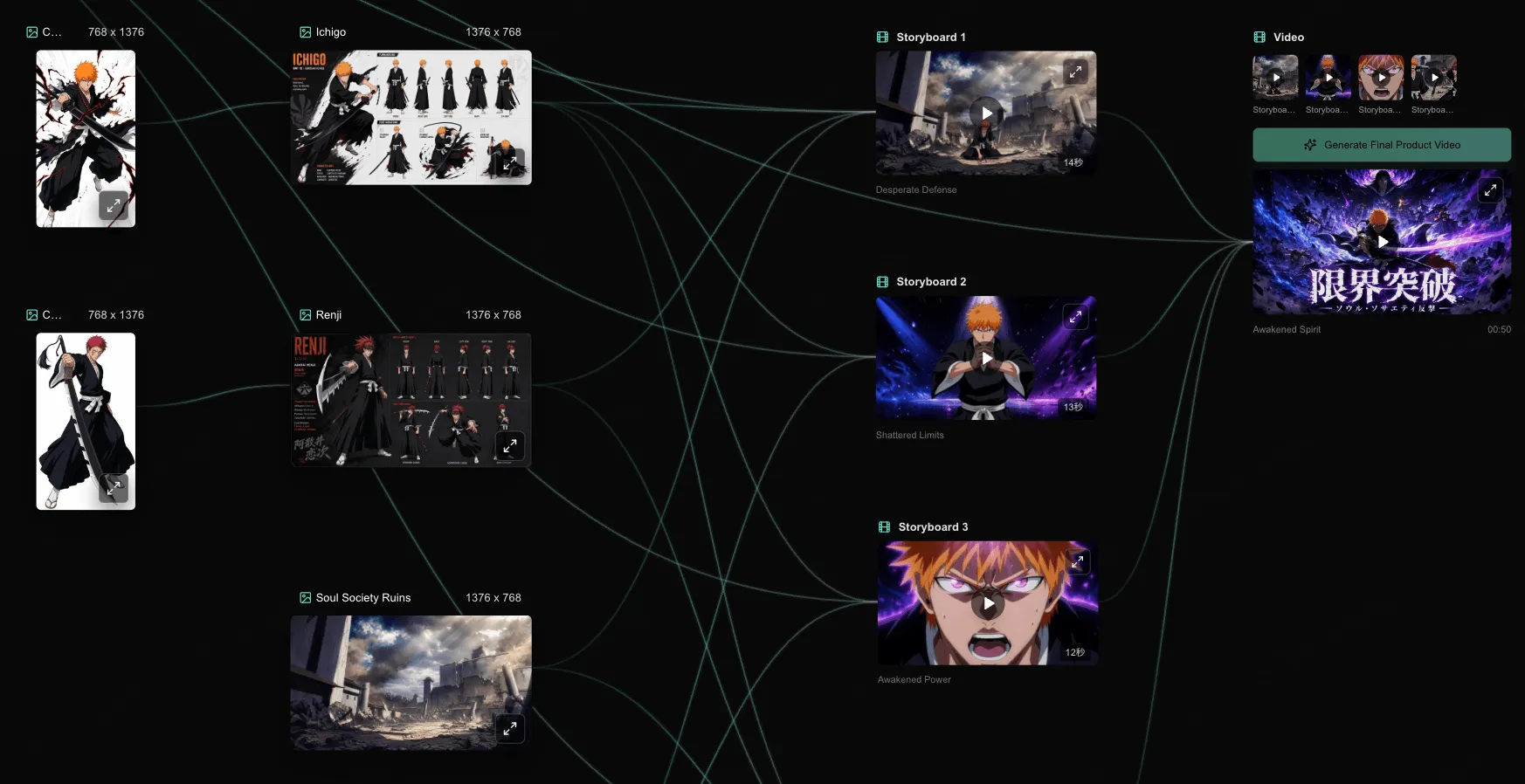
如果你想要類似 Google Flow 的工作流,同時又能使用不同供應商的影片模型,SoulVid 會更適合。你可以先在 SoulVid 規劃角色方向、視覺風格、故事節奏、音樂結構和故事板,再用更清楚的創作簡報生成場景。這比一段一段隨機寫提示詞更穩,尤其適合 AI 動漫 MV、AI 動畫、漫畫風短劇、角色剪輯和搞笑動漫風 Shorts。
讓 AI 動漫影片更好看的技巧
在花更多 credits 前,先看看這些小技巧。它們不大,但能省下很多「為什麼我的角色有三隻袖子」的崩潰感。
- 先用一個角色:多角色會讓身份和動作更難穩定。
- 重複使用同一段風格描述:例如「現代手繪動漫風格、柔和賽璐璐陰影、電影感光線」。
- 背景保持簡單:臥室、小巷、教室、屋頂或便利店,比擁擠戰場更容易成功。
- 每個片段只寫一個動作:走路、轉身、眨眼、抬頭、伸手、坐下。
- 控制鏡頭:「緩慢推近」比「酷炫史詩電影鏡頭」清楚得多。
- 保存好用提示詞:生成五次後不要相信自己的記憶。記憶有時很會演。
- 有意識地做直式影片:預留字幕空間,不要把臉放在畫面最底部。
- 延長前先檢查:不要延長手壞掉、眼睛怪、服裝漂移的片段。那只是給問題更多出場時間。
如果是角色很重要的專案,也可以閱讀我們的教學:如何在 AI 影片中保持角色一致。角色一致性就是「好看的動漫短片」和「為什麼主角突然變成他表弟」之間的差別。
常見問題
我可以免費用 Google Flow 做 AI 動漫嗎?
新手最簡單的 Google Flow 動漫提示詞是什麼?
我應該用文字提示詞、影格,還是參考圖?
為什麼我的 AI 動漫角色一直變樣?
我可以用 Google Flow 做完整動畫集數嗎?
我可以使用有版權的動漫角色嗎?
Google Flow 比 SoulVid 更適合 AI 動漫嗎?
結論
用 Google Flow 免費製作 AI 動漫,最簡單的方法不是第一天就追求巨作。先從一個原創角色、一種動漫風格、一個簡單動作和一個短場景開始。在 Flow 裡加入角色、選好設定、寫清楚提示詞、確認 credit 成本,然後生成第一段影片。
真正的新手循環就是:角色、場景、設定、提示詞、確認、預覽、修改。理解這個流程後,你就可以重複做第二個場景、搞笑動漫短片、音樂影片亮點,或一個小故事測試。
Google Flow 很適合在 Google 模型生態裡快速試一個場景。如果之後你想要更彈性的流程、更多模型選擇、更強的故事板規劃,以及更順手地製作 AI 動漫 MV、AI 動畫或漫畫風短劇,SoulVid 值得下一步試試。