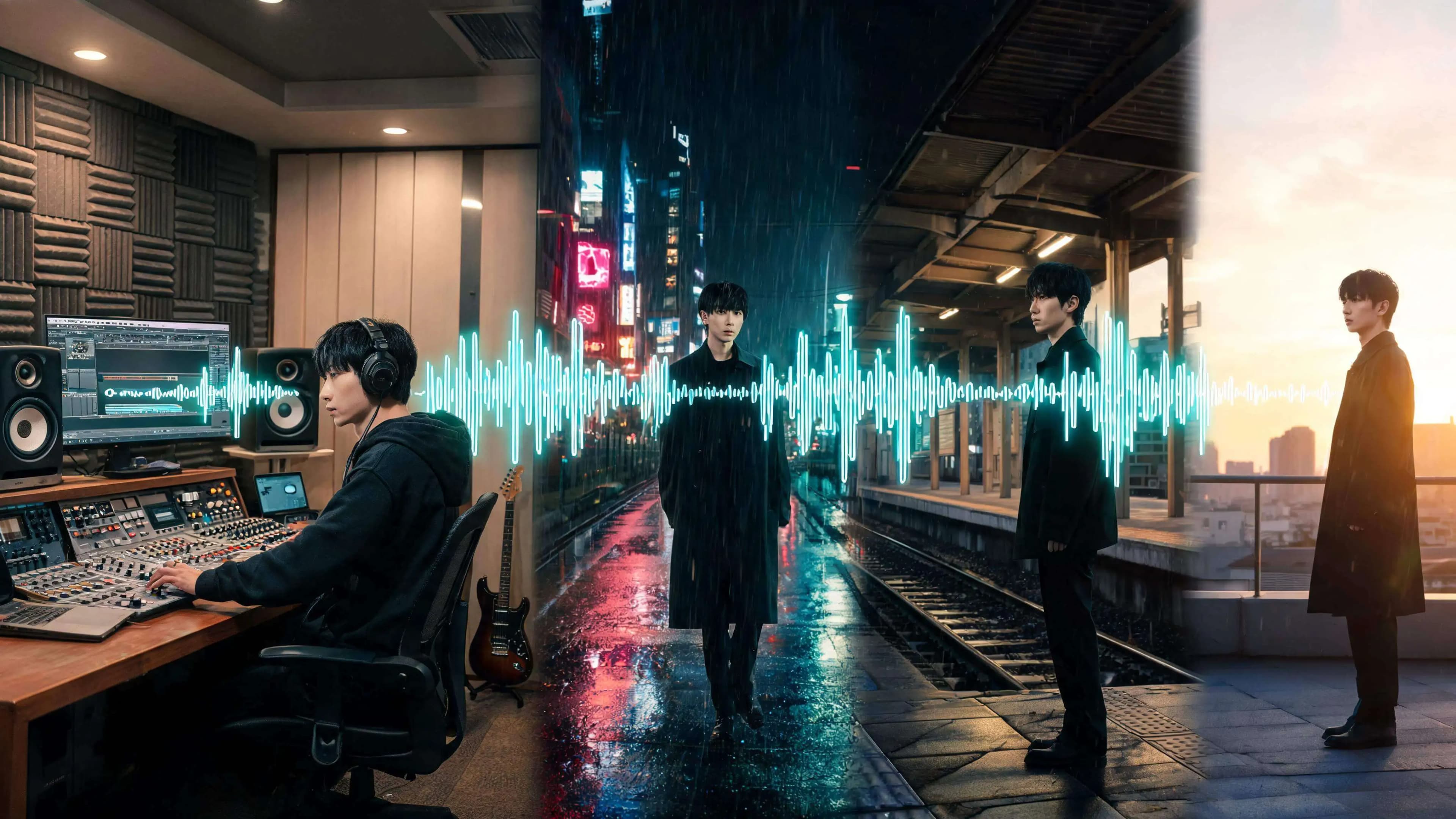
用 Suno 生成音樂並不複雜,但 Suno 本身不會直接完成整支 MV,因此如何把歌曲延伸成合適的音樂影片,就是下一個重要步驟。用 Suno 生成的歌曲製作 MV 時,並不是把音源放進剪輯軟體就完成了。你還需要先決定哪裡換場、誰是主角,以及副歌要呈現什麼畫面。
這篇指南會從準備 Suno 歌曲開始,帶你整理歌詞與歌曲結構,再用 SoulVid 建立分鏡和影片。整個流程不是從複雜的時間軸剪輯開始,而是先把歌曲中的故事說清楚,再轉換成畫面。如果不想在兩個不同的 AI 工具之間來回切換,也可以直接在 SoulVid 透過對話完成音樂與影片的製作。
如果你還在比較要用哪個工具開始,可以先閱讀這篇 最佳 Suno 影片生成器評測,再回到這篇教學完成 MV 製作流程。
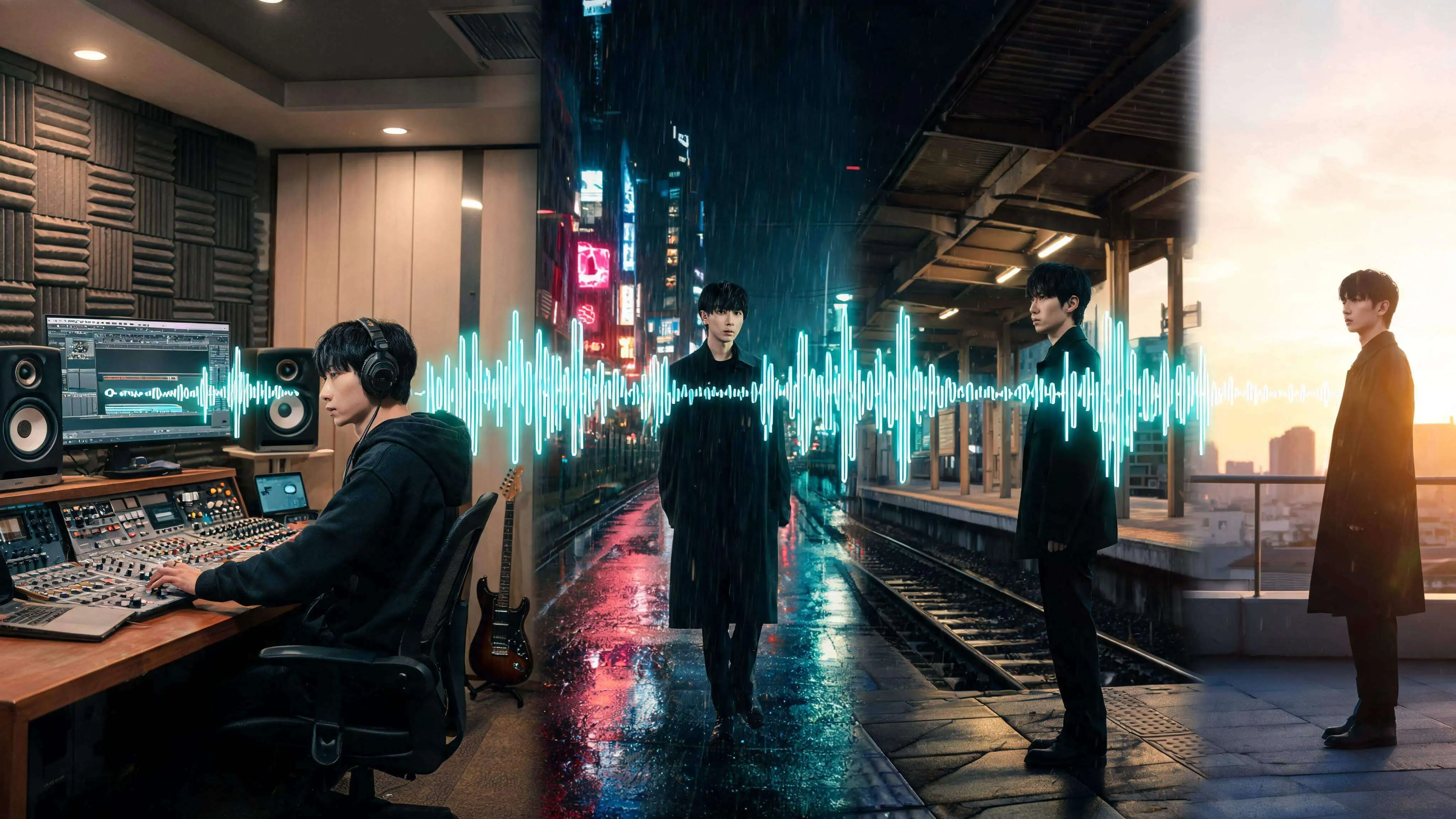
- 輸入
- Suno 生成的音源與歌詞
- 規劃
- 前奏、主歌、副歌、橋段
- 製作
- 視覺方向、分鏡、影片片段
- 輸出
- YouTube、Shorts、TikTok、Reels 影片
先說結論:Suno 生成歌曲與 MV 製作是兩個不同階段
Suno 是用來生成歌曲的服務,不會直接替你設計完整的音樂影片。準備好 Suno 音源後,還需要在 MV 製作階段決定以下四件事。
- 歌曲的哪一段要放進影片
- 如何把歌詞和情緒轉換成故事
- 如何統一角色、場景、色彩和鏡頭語言
- 如何配合發布平台調整畫面比例與片長
如果是社群平台使用的短版 MV,可以先從 15 至 30 秒的副歌開始。即使要製作完整歌曲長度,也不要一次處理整首歌,而是先替每個段落安排明確的視覺任務。
步驟 1:從 Suno 準備歌曲
這篇文章先聚焦在 MV 製作,不展開 Suno 的音樂生成與編輯流程,因為要做出一首好的 AI 音樂,本身就值得用另一篇完整文章說明。完成歌曲創作與編輯並確認版本無誤後,前往 Suno 網頁版 的 Library 或 Workspace,開啟歌曲的三點選單,再選擇 Download,即可儲存音訊或影片檔案。製作 MV 時,建議準備音訊檔案,比直接使用附帶畫面的影片更容易處理。
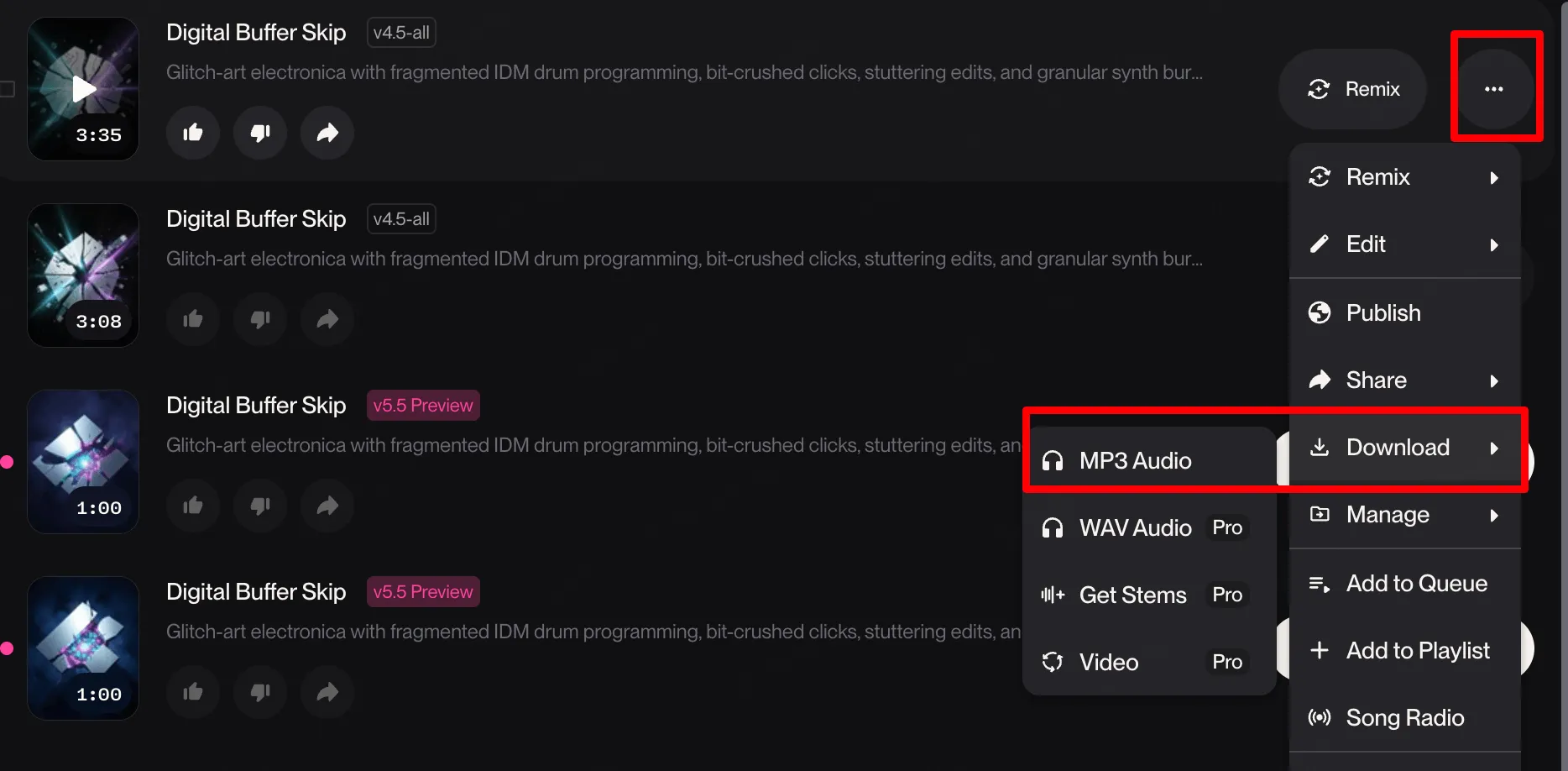
Suno 官方說明提供了將歌曲下載為音訊或影片的操作方式。畫面與可用格式可能隨服務更新,請以實際 Download 選單顯示的選項為準。
開始前準備好以下三項內容。
- 要放進 MV 的音源檔案
- 已確認的完整歌詞
- 歌曲結構筆記,例如前奏、主歌、副歌、橋段、尾奏
沒有歌詞的純音樂也可以製作 MV。這時可以改為記錄每個段落的情緒、能量、主要樂器,以及轉調或 Drop 發生的位置。
公開前先確認 Suno 的使用條件
音樂授權需要特別謹慎。下載音源並用於 MV 前,如果要替影片開啟營利,或用於廣告、商業合作與音樂發行宣傳,請先確認音源的使用權。
依照 Suno 官方說明,免費方案生成的歌曲只適合個人非商業用途;付費訂閱期間生成的歌曲則會取得商業使用權。不過,取得商業使用權不代表作品必然能在各國獲得著作權保護。
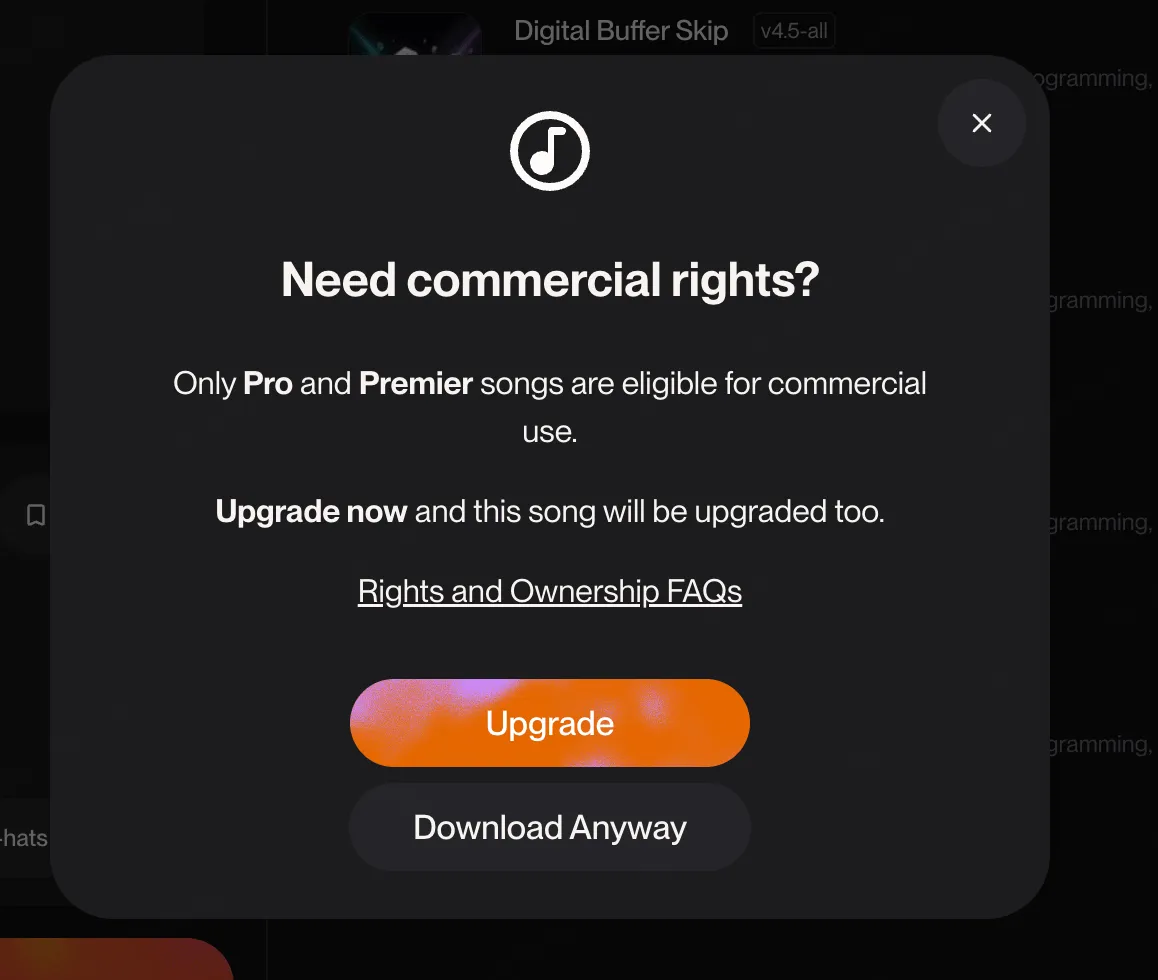
正式發布前,仍需分別確認歌曲生成當下的方案、最新服務條款,以及歌詞、聲音和圖片等第三方素材的權利。
步驟 2:把歌曲拆成不同的視覺段落
用 Suno 歌曲製作 MV 時,比秒數更重要的是「變化發生的位置」。一邊播放歌曲,一邊標記以下時間點。
- 人聲或主旋律開始的位置
- 進入副歌的位置
- 節奏變強、暫停或切換的位置
- 歌詞視角或情緒改變的位置
- 最後需要留下餘韻的位置
每個歌曲段落只安排一個視覺任務。例如,前奏負責介紹世界觀,主歌介紹主角,副歌呈現最大的動作與情緒,橋段帶來意外變化,尾奏則留下最值得記住的象徵畫面。
| 歌曲段落 | 視覺任務 | 範例 |
|---|---|---|
| 前奏 | 呈現世界觀 | 用遠景展示雨夜城市 |
| 主歌 | 介紹主角與情境 | 主角走過末班車離站後的月台 |
| 副歌 | 放大情緒與動作 | 霓虹同時亮起,鏡頭開始追隨主角 |
| 橋段 | 改變整體氛圍 | 音樂轉為安靜,場景切換到清晨 |
| 尾奏 | 用難忘的畫面收尾 | 屋頂只剩下一把紅色雨傘 |
步驟 3:把音源放進 SoulVid,說明 MV 的創作方向
在 SoulVid Suno MV 生成器上傳準備好的音源。先決定要使用完整歌曲,還是只使用副歌等特定區間,這樣後續分鏡就不會變得過長。
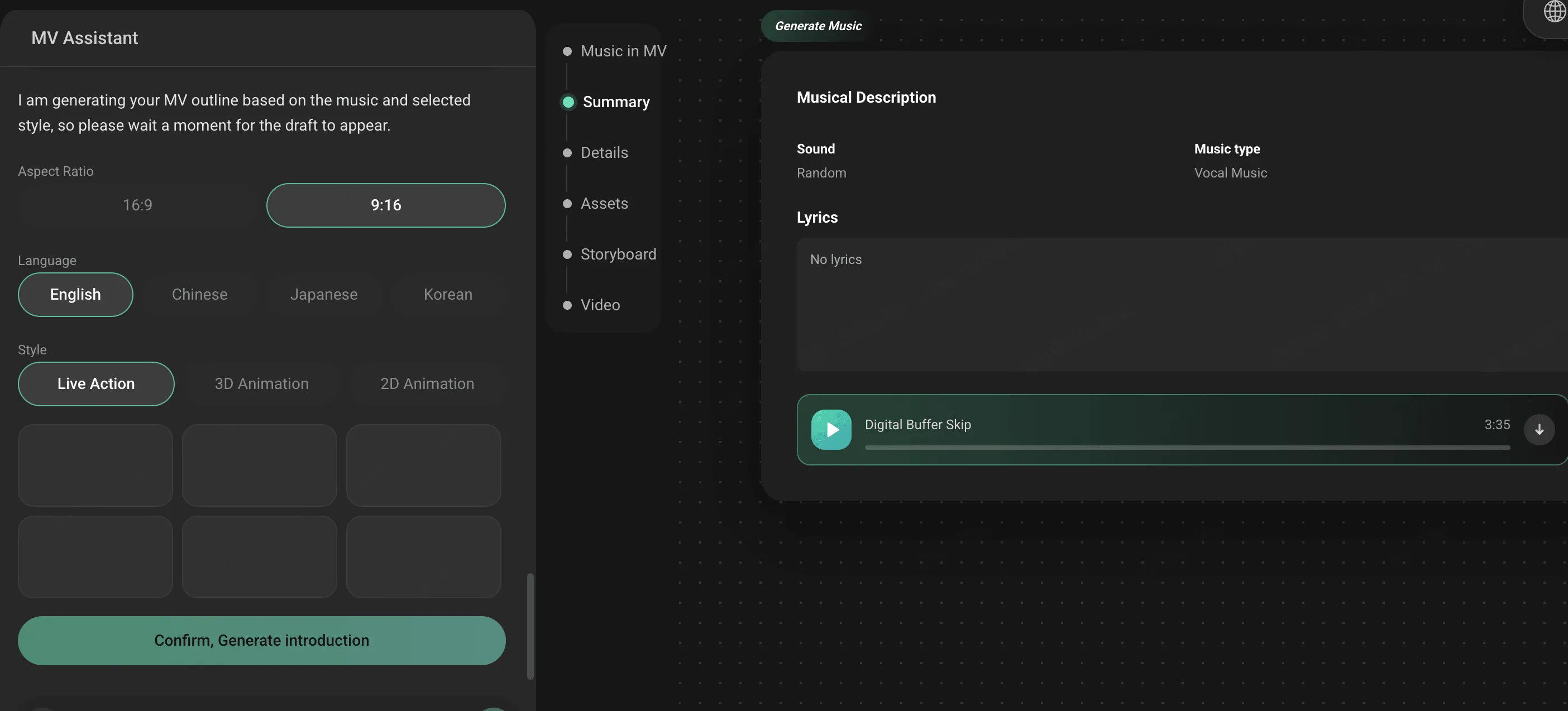
接下來,在對話中一次說明 MV 的故事、主角、場景、色彩與鏡頭氛圍。只寫「要有電影感」或「要很酷」並不足以讓每個場景做出一致判斷,至少需要包含以下資訊。
- 誰會出現在影片中
- 故事從哪裡開始,又在哪裡結束
- 副歌會發生什麼事情
- 哪些色彩或象徵物要重複出現
- 影片要使用直式還是橫式畫面
以下用我實際使用的指示詞作為範例。這支音樂影片採用 Glitch Art(故障藝術)風格,因此故事、場景與視覺效果都圍繞這個方向設計。如果不確定該怎麼寫,可以先整理一個基礎概念,再透過與 GPT 對話逐步補足細節,最後請它整理成更容易讓 AI 理解的格式。
使用 SoulVid 時,不需要一開始就把格式寫得非常嚴謹。下面的完整版本主要用來示範一份成熟的指示詞可以包含哪些資訊;實際製作時,也可以從開場概念開始,透過對話逐步調整每個段落,不必一次完成所有設定。
Glitch Art 音樂影片完整指示詞範例
我想使用這首歌曲製作一支 30 秒、9:16 直式的 Glitch Art 風格 MV。歌曲氛圍:
強烈、不安、懷舊,帶有逐漸失控的數位感。前段壓抑,副歌爆發,最後突然恢復安靜。
故事:
一名年輕歌手被困在一座正在崩壞的「記憶資料庫」中。
她不斷看見自己被刪除的童年影像,試圖在系統完全格式化之前,找回一段最重要的記憶。
隨著歌曲進入副歌,現實、舊錄影帶和數位殘影開始重疊。
最後她找到了記憶,但畫面顯示真正被保存下來的只是一段損壞影像。
主角:
24 歲女性歌手,冷白膚色,黑色短髮,右側有一束銀白色挑染。
穿黑色半透明 PVC 外套、深灰色背心與金屬項圈,左手戴著紅色資料線造型手環。
表情克制、疏離,副歌時逐漸變得焦慮。
所有場景必須維持相同的臉部、髮型、服裝、年齡與身材比例。
主要場景:
廢棄的類比電視攝影棚。
空間中堆滿 CRT 老電視、斷裂的電纜、錄影帶與閃爍的日光燈。
場景會逐漸變形為無限延伸的伺服器走廊,最後切換到一個完全白色的記憶空間。
視覺風格:
實驗性 Glitch Art 音樂影片,融合 1990 年代 VHS、CRT 顯示器、早期數位錄影、類比訊號干擾與當代時尚影像。
使用 RGB 色彩分離、畫面撕裂、掃描線、像素排序、Datamosh、影格錯位、壓縮破圖、時間殘影與短暫黑畫面。
整體具有藝術指導感,不要做成隨機故障特效合集。
主色:
黑色、冷青色、警示紅色。
洋紅色只能作為短暫故障訊號使用。
重複出現的象徵:
- 顯示童年影像的 CRT 老電視
- 在故障畫面中飛過的白色飛蛾
- 不斷閃爍的紅色刪除游標
前奏:
黑畫面中傳來微弱的電流聲。
一台 CRT 電視突然亮起,播放主角童年的模糊錄影。
鏡頭緩慢後退,揭示主角獨自站在廢棄攝影棚中央。
只使用輕微掃描線和不穩定訊號,先建立不安的世界觀。
主歌:
主角沿著成排的老電視向前走。
每台電視都播放不同年齡的她,但其中幾個畫面沒有臉。
鏡頭使用緩慢側向跟拍和近距離臉部特寫。
故障效果主要出現在電視、倒影與背景,不要破壞主角臉部。
副歌:
所有電視同時亮起,攝影棚瞬間變成無限延伸的伺服器走廊。
節奏重拍時快速切換低角度跟拍、臉部特寫與環繞鏡頭。
畫面出現強烈 RGB 分離、影格撕裂、Datamosh 和時間殘影。
白色飛蛾從電視中大量飛出,主角追向走廊盡頭的紅色刪除游標。
這是整支 MV 動作與情緒最強烈的段落。
橋段:
音樂突然變得安靜。
所有故障效果停止,主角進入完全白色的空間。
空間中央只有一台老電視,播放她與家人的童年片段。
鏡頭固定不動,使用長鏡頭與極少量的畫面雜訊,讓氣氛從混亂轉為悲傷。
尾奏:
主角伸手觸碰電視,童年影像立即碎裂成黑色像素。
紅色刪除游標短暫顯示後消失。
最後只留下白色飛蛾停在關閉的電視螢幕上。
畫面發生一次短促的水平撕裂,隨後切成全黑。
Glitch 使用規則:
故障效果必須跟隨音樂節奏與故事變化。
前奏輕微、主歌局部、副歌最強、橋段停止、尾奏只出現一次。
優先讓環境、轉場、電視畫面與角色殘影產生故障。
不要持續扭曲主角的眼睛、嘴巴、手指或臉部結構。
避免:
隨機霓虹城市、普通 Cyberpunk 街景、無意義的程式碼文字、每個鏡頭都套用相同 Glitch 濾鏡、角色突然換臉或換衣服、過度閃爍、無法辨識主體、浮水印、品牌 Logo、偽造軟體 UI。
畫面比例:
9:16,重要人物與 CRT 電視保持在中央安全區域,適合 TikTok、Instagram Reels 與 YouTube Shorts。
可直接複製的 Suno MV 指示範本
用 Suno 歌曲製作 MV 的基本範本
我想使用這首 Suno 歌曲製作一支 [15 秒 / 30 秒 / 完整長度] 的 MV。歌曲氛圍:[夢幻 / 強烈 / 懷舊 / 不安]
故事:[誰在什麼地方,為了什麼目標採取行動]
主角:[年齡、髮型、服裝、外觀特徵]
場景:[主要地點]
視覺風格:[真人電影 / 動畫 / 復古科幻 / 時尚影像]
主色:[最多 3 種]
重複出現的象徵:[紅色雨傘 / 鏡子 / 白花 / 老電視]
前奏:[用來介紹世界觀的事件]
主歌:[用來介紹主角的事件]
副歌:[動作或情緒最強烈的變化]
橋段:[用來改變氣氛的事件]
尾奏:[最後希望觀眾記住的畫面]
請在所有場景中維持同一位主角的臉部、髮型與服裝。
畫面比例使用 [9:16 / 16:9 / 1:1]。
如果歌詞中提到許多具體物件或場景,不需要全部轉成畫面。挑選一至兩個最能代表歌曲的元素,讓它們在不同場景中重複出現,會比逐句照拍更容易讓整支 MV 看起來像同一個作品。
步驟 4:用分鏡確認歌曲與畫面的節奏
產生影片片段前,先依照歌曲順序檢查分鏡。這個階段不能只看每一張畫面是否漂亮,還要確認整體是否能形成清楚的視覺發展。
- 進入副歌前,觀眾是否已經理解主角與世界觀
- 音樂能量變強時,畫面是否也產生明顯變化
- 同一位主角的臉部、髮型與服裝是否維持一致
- 是否連續出現太多相似構圖
- 最後一個鏡頭是否比中間場景更有記憶點
如果某個鏡頭不理想,不要立刻重做整支 MV。先針對該場景說清楚要改變的內容。
像這樣同時寫出「需要改變的部分」和「必須保留的部分」,可以讓修改方向更明確。
步驟 5:依照發布平台輸出影片
即使使用同一首 Suno 歌曲,不同發布平台也需要不同的畫面安排。最好從一開始就決定主要平台,避免重要人物或文字在自動裁切時被移出畫面。
- 9:16:TikTok、Instagram Reels、YouTube Shorts
- 16:9:一般 YouTube 影片、網站、橫式播放器
- 1:1:正方形社群動態貼文
製作直式影片時,主角與重要物件要盡量保持在畫面中央;橫式影片則能利用左右空間呈現移動與鏡頭運動。需要多種比例時,不要只依賴自動裁切,應分別確認每個比例下的主角位置。
Suno MV 看起來不連貫時怎麼修改
場景與歌曲對不上
不要只寫「請配合歌曲」,而是標出副歌、Drop 和安靜間奏等變化位置,並說明畫面在那個瞬間要發生什麼事。
角色在不同鏡頭中變成另一個人
固定主角的髮型、服裝、年齡和代表性配件,並在每次修改指示中列為「需要保留的元素」。在加入多位角色前,先用一位主角完成短版 MV,通常會更容易維持一致。
畫面漂亮,但沒有故事
替每個鏡頭安排「介紹」「移動」「發現」「變化」「結尾」等任務。如果連續兩個鏡頭負責相同功能,就刪除其中一個,或替它安排新的任務。
完整長度 MV 的製作量太大
先用副歌製作 15 至 30 秒版本,確認主角、色彩、象徵物與鏡頭語言是否有效。確定方向後,再使用相同設定擴充主歌與橋段,可以減少大量重做。
總結:把 Suno 歌曲變成一份視覺設計圖
學習如何用 Suno 製作 MV 時,最重要的不是準備好歌曲後立即開始生成影片,而是先把歌詞和歌曲結構拆成不同段落,替每個段落安排任務,並固定主角與視覺象徵,再進入分鏡階段。
SoulVid 可以從音源與創作方向開始,讓你透過對話調整整體方向,並逐步確認分鏡和場景。先挑出 Suno 歌曲中最有力量的一段副歌,再到 Suno MV 生成器規劃第一支短版 MV。