Spotify Canvas 看似簡單,實際上每一個失誤都會被放大。短短幾秒內,畫面必須建立動態、避開播放器介面,並在觀眾沒有察覺剪接的情況下回到第一幀。這篇指南會透過一個 Dream Pop 單曲案例,說明如何製作 Spotify Canvas,並實測三種不同的 AI 循環結構。
案例是一首虛構單曲 Midnight Lines。封面世界是一名背對鏡頭的成年女子,獨自站在雨夜車站:黑色長外套、鮮紅圍巾、藍黑色夜景,以及列車經過時掠過月台的一道暖光。我們不會只要求 AI「讓封面動起來」,而是把這些固定元素分別轉成連續循環、往返循環與隱藏式硬切循環。
- 歌曲
- Midnight Lines,一首節奏緩慢的 Dream Pop 單曲
- 來源
- 一個已鎖定人物、場景與色調的封面方向
- 測試
- 三個克制的 6 秒循環方案
- 輸出
- 一支依照 Spotify 現行規範檢查的直式 Canvas
快速答案:Spotify Canvas 尺寸、長度與格式
Spotify for Artists 目前的說明很明確:Canvas 是一段 3–8 秒、9:16 的直式視覺。影片可使用 MP4,靜態 Canvas 可使用 JPG,畫面高度需介於 720 到 1080 像素。實際用 AI 製作時,可先以 1080 × 1920、約 6 秒的 MP4 為工作目標。
| 項目 | Spotify 現行規範 | 實際製作建議 |
|---|---|---|
| Spotify Canvas 尺寸 | 9:16 直式;高度 720–1080 px | 1080 × 1920 px |
| Spotify Canvas 長度 | 3–8 秒 | 6 秒 |
| 檔案格式 | MP4 或 JPG | 動態循環使用 MP4 |
| 音訊 | Canvas 會與歌曲一起播放 | 不要依賴影片片段本身的音訊 |
| 文字 | 避免重複歌曲名和歌手名 | 不加文案,讓主體動作清楚可見 |
| 循環結構 | Continuous、Hard Cut 或 Rebound | 生成前先決定結構 |
以上是核心的 Spotify Canvas 規格,但通過技術檢查不代表成品就好看。畫面中心必須在播放器介面覆蓋後仍然清楚,第一幀和最後一幀也必須能共同形成循環。
真正的測試:把同一張封面變成三種 AI Canvas 循環
真正重要的問題不是 AI 能不能讓靜態圖動起來,而是動態是否保留了聽眾已經從封面記住的視覺特徵。
在 Midnight Lines 案例裡,我們刻意把視覺錨點限制在以下幾項:
- 人物:同一名背對鏡頭的成年女子,始終穿著相同黑色長外套。
- 標誌細節:一條鮮紅圍巾,作為最小且可重複的動態。
- 地點:同一個雨夜車站月台。
- 光線:藍黑色環境光,加上一道列車暖光。
- 鏡頭:大致固定的直式構圖,不快速重新取景。
- 限制:不唱歌、不說話、不對嘴、不加字幕、不出現人群,也不使用快速剪接。
三個方案使用相同的視覺世界,但以不同方式處理循環接縫。
| 循環方向 | 動態元素 | 接縫藏在哪裡 | 主要風險 |
|---|---|---|---|
| 連續循環 | 雨、圍巾與微弱的月台倒影 | 動態自然回到開場狀態 | AI 可能改變圍巾或身體姿勢 |
| 往返循環 | 列車暖光掠過人物 | 影片正放後再倒放 | 倒流的雨或布料可能很機械 |
| 隱藏式硬切循環 | 深色列車窗反光擦過畫面 | 遮滿畫面的瞬間切回第一幀 | 擦拭效果可能太像轉場 |
先把封面整理成直式 Canvas
正方形封面和直式 Canvas 的任務不同。不要直接把正方形圖片拉伸成 9:16,而是重新構圖,保留可辨識的主體,同時向上、向下延伸合理的環境。
在這個案例中,女子位於直式畫面的中央附近,而不是貼近底部。紅圍巾保留在畫面中間三分之一,列車暖光從肩膀後方掠過。新增的月台、車棚與倒影只是延伸場景,不會憑空增加第二個人物。
生成動態前先完成以下檢查:
- 使用能取得的最高解析度封面原始檔。
- 從動態來源移除歌曲名、歌手名、發行日期與宣傳文案。
- 把環境延伸成 9:16,不要拉伸原始構圖。
- 讓臉、手、Logo 類細節和小配件遠離介面容易覆蓋的邊緣。
- 花費影片生成額度前,先確認一張完整的直式靜態畫面。
- 分開保存正方形封面與直式來源,避免互相覆蓋。
用 AI 生成三種 Spotify Canvas 方案
請分開生成三個方案。一次要求模型在同一支影片中製作三種循環,通常只會得到混亂的蒙太奇;Canvas 最適合用一條容易理解的動態規則。
如果想先取得更多靈感,再依自己的封面調整,可以參考這些 AI 音樂影片提示詞範例。
連續循環提示詞
請為 Dream Pop 單曲 Midnight Lines 製作一段 6 秒、9:16、寫實風格的視覺循環。畫面中只有一名背對鏡頭的成年女子,靜靜站在雨夜的車站月台。她穿著黑色長外套和一條鮮紅圍巾。整段影片必須維持相同的身體姿勢、外套結構、圍巾形狀、車站建築、濕地面與藍黑色調。使用固定的中遠景鏡頭。只有紅圍巾末端在重複的微風中輕輕擺動,細雨穩定落下,月台濕地面映出畫外列車的柔和暖光。影片結束時,圍巾、雨量、倒影和人物姿勢必須自然回到完全相同的開場狀態。
不要移動鏡頭、縮放、露臉、走路、說話、唱歌、對嘴、增加人物、文字、Logo、閃光、快速剪接或新物件。第一幀和最後一幀必須能無縫連接成連續循環。
這是最安靜的方向,能保留封面的辨識度,也讓歌曲繼續成為主角。弱點是狀態漂移:結尾只要圍巾長度或肩膀位置略有不同,接縫就會被看見。
往返循環提示詞
請製作一段 3 秒的正向動態,之後會被剪成 6 秒、9:16 的 Spotify Canvas 往返循環。同一名成年女子背對鏡頭,站在相同的雨夜車站月台,穿著相同的黑色長外套與鮮紅圍巾。鏡頭完全固定。一道列車暖光緩慢從左向右掠過濕地面和女子背部。女子不可轉身或改變姿勢。雨勢保持細小柔和,避免倒放時太明顯。暖光到達畫面中央時,圍巾只做一次很小的抬起動作,接著落回原位。
動態必須能正放再倒放,不產生明顯停頓。列車不要進入畫面,也不要走路、露臉、說話、對嘴、快速移動、閃光、加入文字、Logo 或其他人物。
往返版本更容易閉合,因為倒放自然會回到第一幀。但動作必須在反向播放時仍然合理;人物跨步、門打開或大雨水花倒流,都會立刻暴露技巧。
隱藏式硬切循環提示詞
請為 Midnight Lines 製作一段 6 秒、9:16、具有電影感的 Spotify Canvas 循環。保持同一名背對鏡頭的成年女子、相同黑色外套與紅圍巾,以及同一個雨夜濕地車站月台。鏡頭固定,整體維持克制的 Dream Pop 氣氛。前 4 秒只呈現細微的雨、圍巾擺動與逐漸照亮月台的暖光。接近結尾時,一道深色列車窗反光從右向左貼近鏡頭掠過,短暫遮住整個畫面。利用完全變暗的瞬間,把影片硬切回開場構圖。
擦拭後的畫面必須回到原始人物姿勢、圍巾形狀、車站格局與基礎光線。不要出現乘客、臉部、說話、唱歌、對嘴、字幕、Logo、快速剪接、頻閃或鏡頭晃動。
這個版本不需要最後一個可見畫面與第一幀完全相同,只需要讓遮擋足夠完整,使觀眾無法在剪接瞬間比較兩個畫面。
把 SoulVid 作為 AI 循環的其中一種選擇
當你已經有完成的歌曲、封面方向和幾個視覺想法,但不想手動規劃每個候選方案時,SoulVid 是可以測試的選擇之一。它更像以對話為核心的音樂影片工作台,而不是專門的 Spotify Canvas 製作工具。
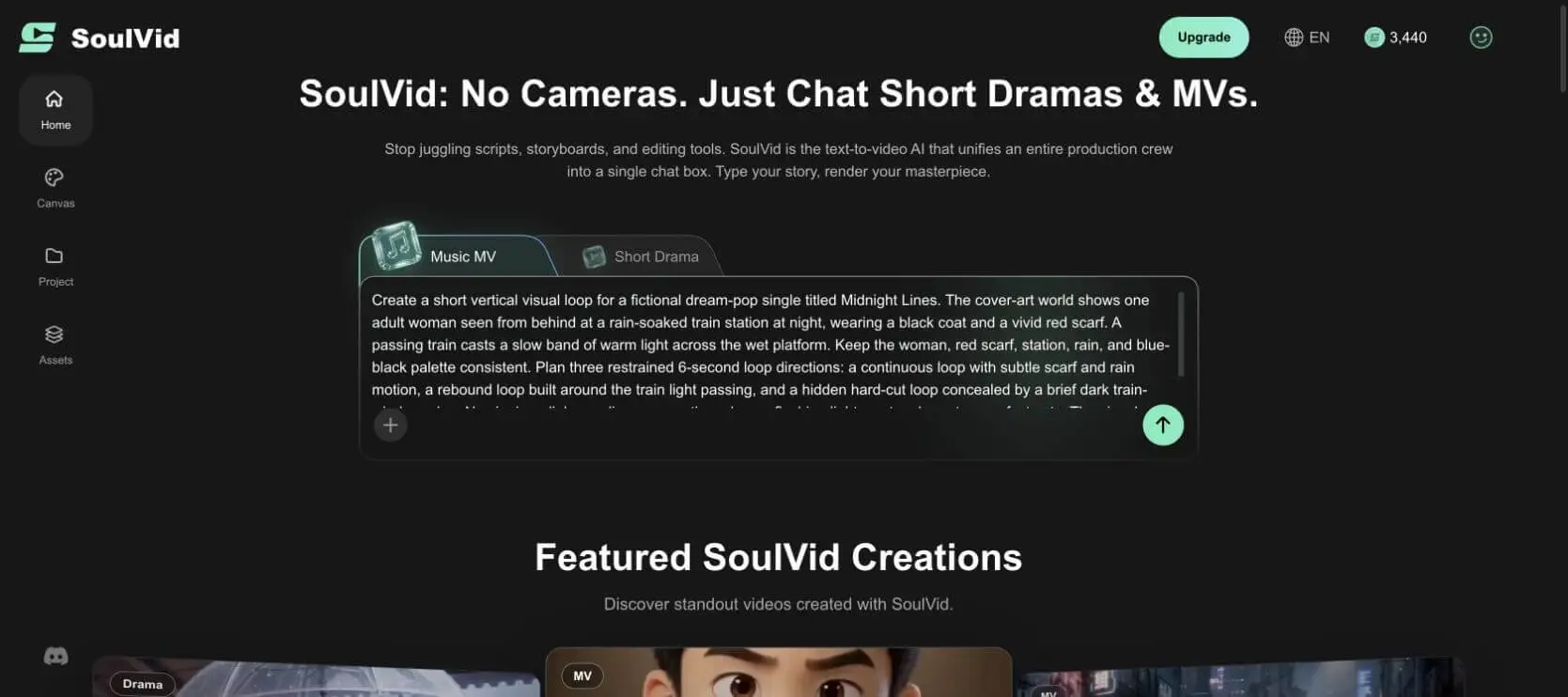
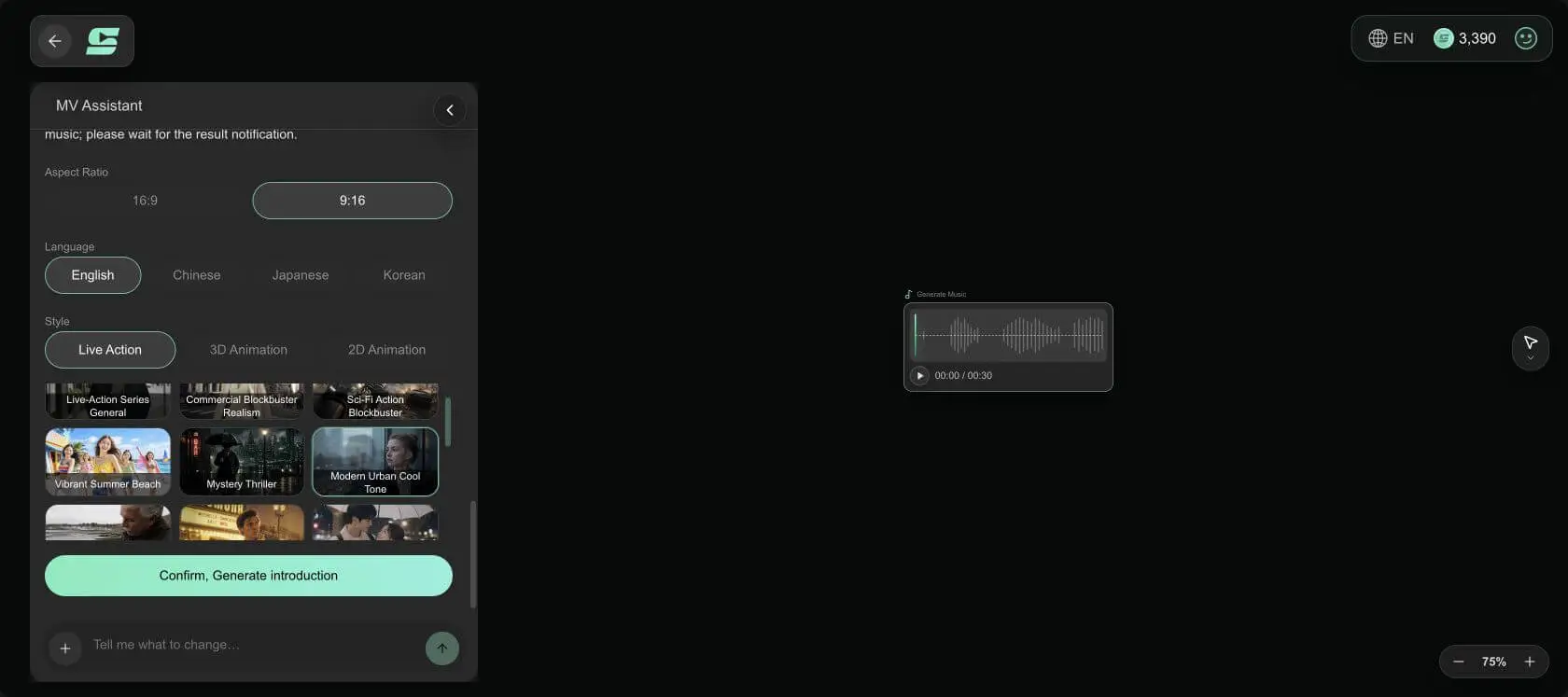
在 Midnight Lines 實測中,我開啟 Music MV 流程並輸入完整企劃:歌曲氣氛、女子、黑色外套、紅圍巾、雨夜車站、三種循環結構、6 秒目標,以及需要避免的動態。SoulVid 能理解 Dream Pop 方向,並把限制整理成可編輯的音樂專案設定。
SoulVid 在這個流程中有什麼用
- 可接收完整創意脈絡,而不只是動態提示詞。你可以在同一段對話中描述歌曲、封面世界、人物、色調與循環的情緒功能。
- 規劃過程看得見。音樂、專案細節、資產、分鏡與影片分開呈現,不會把所有決定藏在一個生成按鈕後面。
- 可以用自然語言修改。例如「保留構圖但減少圍巾動作」或「把往返循環改成深色車窗擦拭」。
- 同一個視覺世界可以繼續擴展。之後還能製作預告、歌詞短片、直式短影片或更長的 MV。
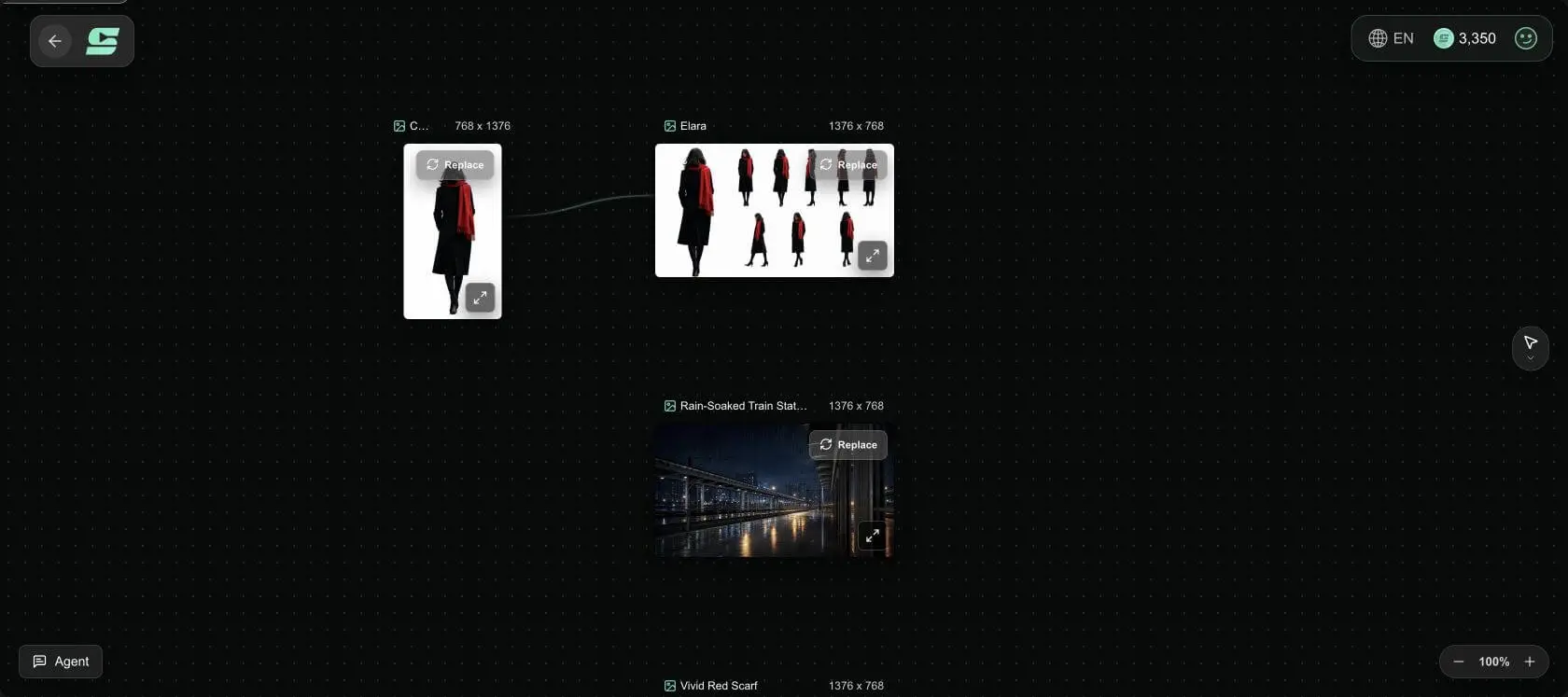
第一個實際限制很快就出現:SoulVid 先要求生成 AI 音樂或上傳歌曲。它的設計是以音訊為起點的 MV 流程,不是直接把封面輸出成 Canvas。若歌曲已經發行,應上傳最終母帶;這次虛構測試則生成了一段簡單的 Dream Pop 純音樂,讓專案可以繼續。
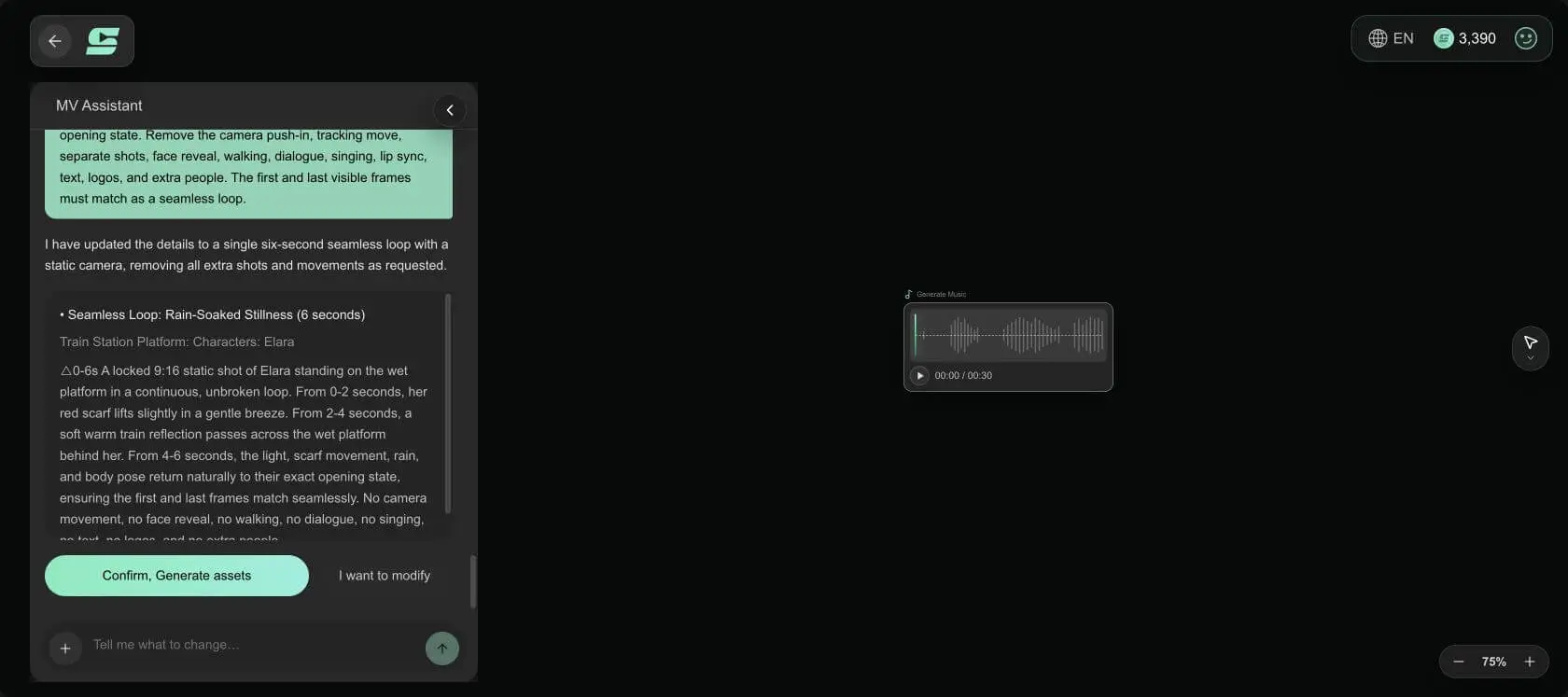
第一版詳細企劃也把需求展開成 12、10 和 8 秒的三個連續鏡頭,總長 30 秒。這對完整 MV 是合理解讀,卻忽略了 6 秒 Canvas 目標。直接要求修改後,內容才被壓縮成一個固定 9:16 鏡頭、一段 6 秒畫面,以及結尾回到開場狀態的要求。
分鏡階段又出現一個限制。即使專案細節已要求連續不剪接,生成的分鏡文字仍重新加入淡出與兩次剪接。由於對話編輯視窗已關閉,聊天修改沒有更新分鏡;直接開啟分鏡卡並替換生成提示詞才成功。因此即使高層摘要正確,也應在花費額度生成影片前檢查卡片層級的提示詞。這篇 AI 影片分鏡指南整理了生成前檢查鏡頭規劃的方法。
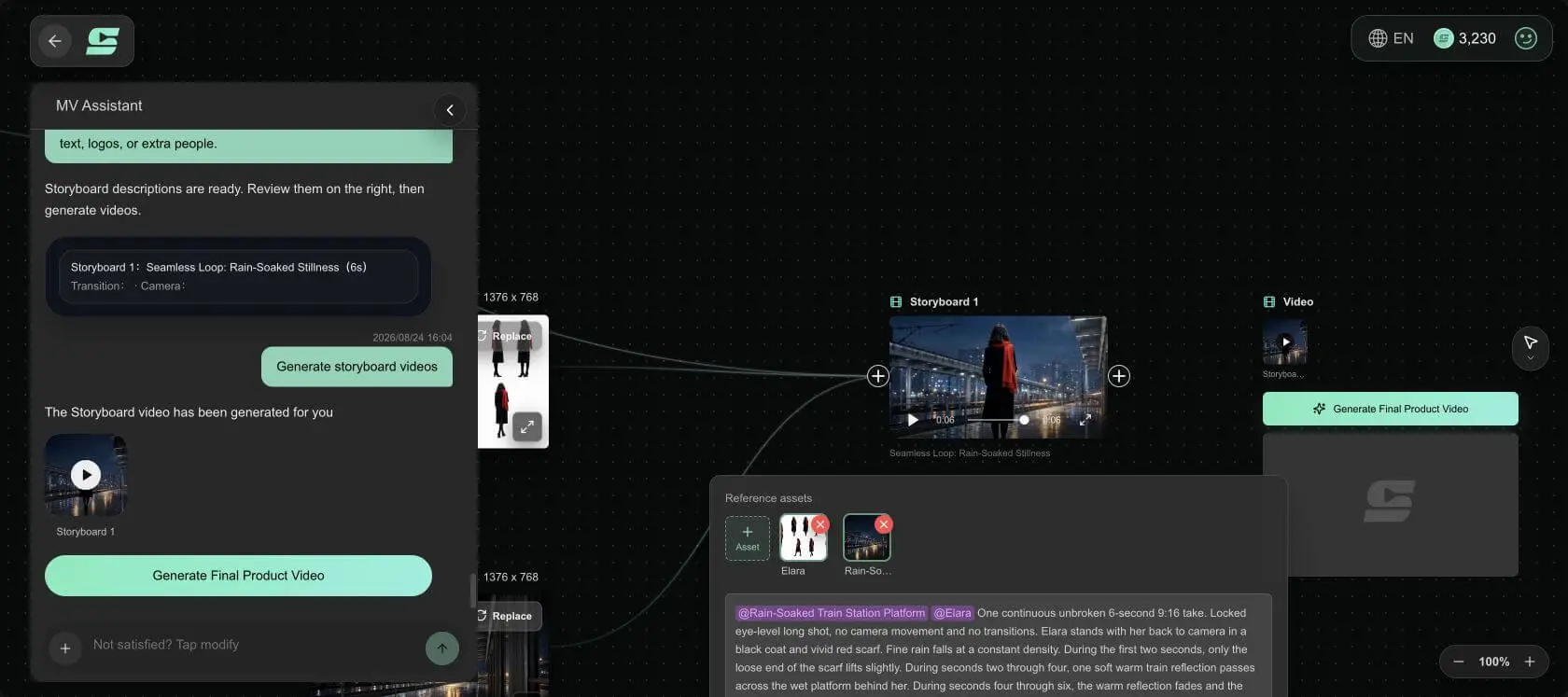
修正後的卡片生成了一支 6.04 秒直式影片,女子、紅圍巾、車站、雨與月台暖光都符合方向。但它還不是可以直接上傳 Spotify 的完成檔:輸出為 496 × 864,並非精確 9:16,而且首尾的雨、燈光和人物輪廓仍有差異。
SoulVid 也不會把 Canvas 上傳到 Spotify for Artists,或保證輸出符合所有規範。你仍需自行檢查最終的 Spotify Canvas 檔案大小、長度、格式、裁切、播放器覆蓋範圍與循環接縫。
哪一種 AI Canvas 效果最好?
以 Midnight Lines 而言,連續循環仍是最好的創意方向。圍巾提供清楚的視覺鉤子,雨增加質感,暖光則在不把 Canvas 變成迷你預告片的情況下暗示列車經過。最重要的是,動態在支援歌曲,而不是搶走注意力。
第一個生成檔沒有通過循環測試。結尾的雨勢、暖色倒影與女子輪廓並未回到開場狀態。靜態比較時差異不大,但影片重複播放時很明顯,因此應把它當成來源素材,而不是完成的 Canvas。
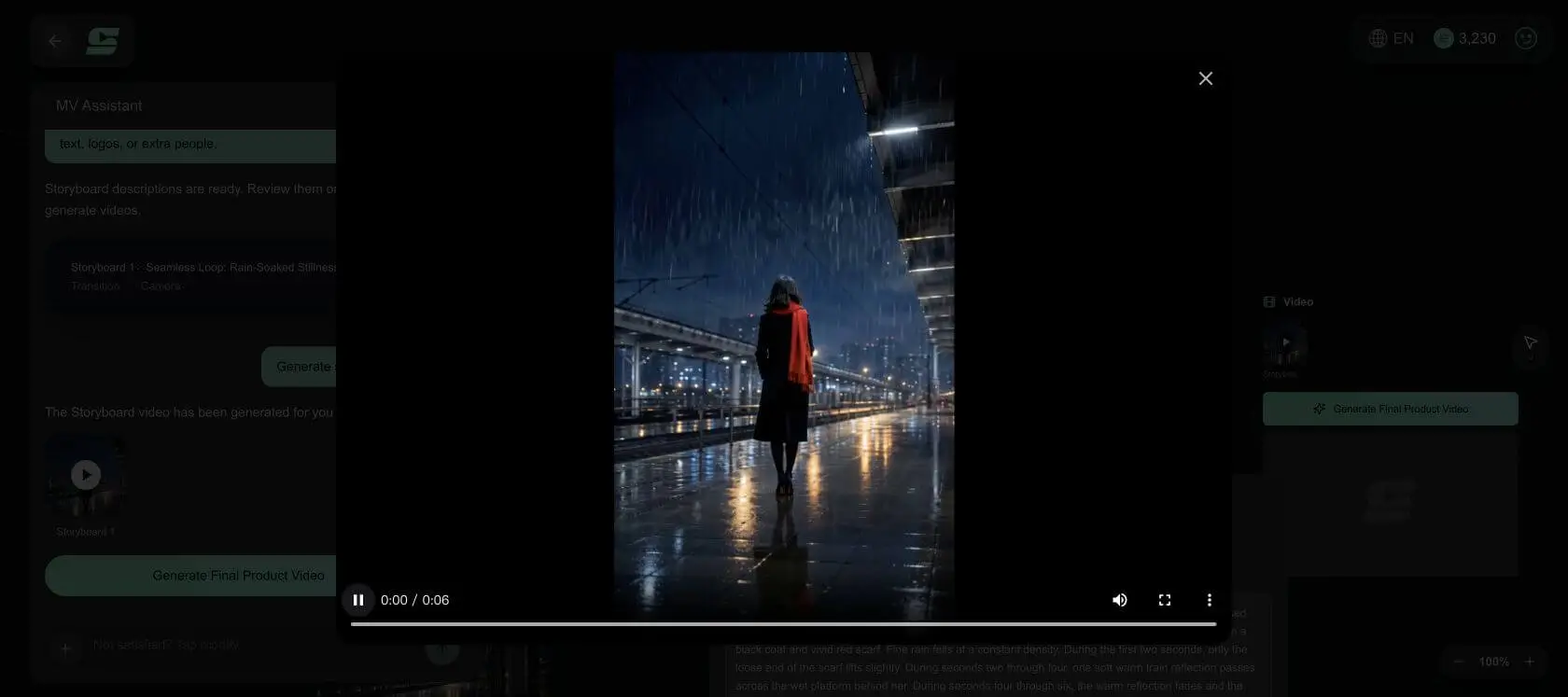
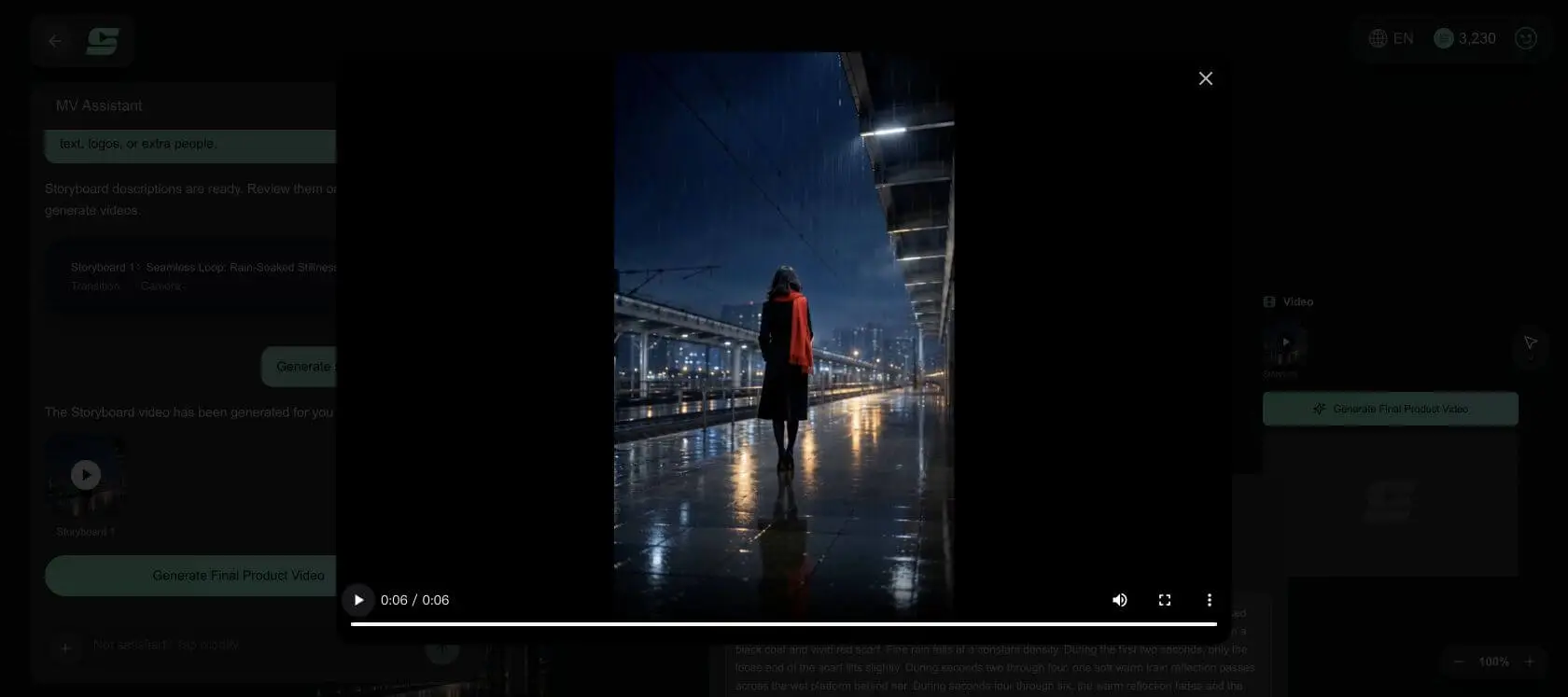
針對這個實際輸出,隱藏式硬切是更安全的可發布備案。加入完整的深色列車窗擦拭,在畫面被遮滿時切回開場,就能隱藏圍巾位置和雨滴材質的小差異。另一個選項是截取可逆的動態片段,在剪輯軟體中製作短往返循環。
往返版本排第三。它很容易閉合,但倒流的列車光與雨在重複觀看後會變得明顯。當動態元素抽象、緩慢,而且正反播放都合理時,往返循環才更適合。
可以使用以下判斷方式:
- 動態能自然回到相同狀態時,選擇連續循環。
- 動作正放和倒放都合理時,選擇往返循環。
- 有物件、陰影、模糊或黑暗能遮住接縫時,使用隱藏式硬切。
修正常見的 AI 循環問題
人物在首尾幀之間漂移
減少身體動作,鎖定鏡頭與姿勢,只讓布料、頭髮、雨、煙霧、倒影或光線其中一個次要元素移動。如果封面不需要臉部,讓人物保持背對鏡頭,避免轉身造成新的身分一致性問題。若畫面必須更清楚地呈現同一人物,可參考這篇維持 AI 影片人物一致性的指南設定參考素材與提示詞。
接縫處有明顯停頓
先修剪結尾幀,不要急著加溶解轉場。溶解常會產生兩個重疊的殘影,而不是無縫循環。若首尾狀態仍差太多,就把最後一秒重新設計成全畫面擦拭或陰影。
往返循環看起來明顯倒放
移除重力、撞擊、走路、液體飛濺和明確因果動作,改用光線、柔軟布料、霧、緩慢鏡頭漂移或抽象倒影。
Canvas 畫面太忙
刪掉一層動態。一個人物、一個光線事件和一層次要質感通常已經足夠。Spotify 本身會在視覺周圍顯示歌曲名、歌手、控制項和專輯資訊。
重要細節被播放器介面蓋住
在手機尺寸的 9:16 畫面上疊加控制項預覽。把標誌性動作移向視覺中心,避免把臉、手或紅圍巾放在最上方或最下方。
輸出最終 Spotify Canvas
上傳前先輸出乾淨母檔。選擇連續循環時,可使用以下工作設定:
| 輸出項目 | 建議值 |
|---|---|
| 畫面 | 1080 × 1920 px,9:16 |
| 長度 | 6 秒 |
| 容器格式 | MP4 |
| 影格率 | 全程維持專案既有影格率 |
| 音訊 | 循環本身不需要 |
| 第一幀與最後一幀 | 視覺一致,或刻意用遮擋隱藏 |
| 文字 | 不加入 |
至少連續觀看輸出檔五次,不要拖曳時間軸。目的是用聽眾實際觀看的方式感受接縫。接著在手機上預覽,檢查壓縮、深色漸層色帶、雨滴閃爍、圍巾形狀,以及播放器介面下的安全位置。
在 Spotify for Artists 上傳 Canvas
在網頁版 Spotify for Artists 開啟 Music,選擇歌曲,再點選 Add Canvas。目前已發行和即將發行的歌曲都可加入 Canvas,前提是你能存取歌手檔案,並擁有 Admin 或 Editor 權限。
確認上傳前:
- 確認選到正確歌曲和歌手檔案。
- 在播放器介面可見的情況下觀看預覽。
- 確認人物在手機上仍然清楚。
- 讓預覽重複數次,觀察眼睛何時注意到接縫。
- 若裁切、動態或轉場造成干擾,就更換檔案。
Canvas 與歌曲的上傳和關聯由 Spotify 管理。SoulVid、其他 AI 影片模型或桌面剪輯軟體只負責準備視覺檔案,不能取代 Spotify for Artists。
AI 創作者需要注意的 Spotify Canvas 規則
AI 動態仍需遵守 Spotify 的內容和呈現規則。模型不會知道你是否擁有素材權利,也無法判定宣傳內容或最終裁切是否合規。
- 確認你有權使用封面來源、人物、Logo 與生成資產。
- 避免說話、唱歌和對嘴畫面;Spotify 指南提醒它不會與歌曲保持同步。
- 避免快速剪接與強烈閃爍畫面。
- 不要重複 Spotify 已經顯示的歌曲名或歌手名。
- 不要加入網址、社群帳號、追蹤呼籲、銷售文案或明顯促銷訊息。
- 在手機上檢查實際可見裁切,不要只相信乾淨的剪輯器預覽。
- 確認 Canvas 符合 Spotify 內容政策與該作品的權利範圍。