如果你搜尋的是最佳 AI 音樂視覺化生成器,你可能只想完成一件事:上傳歌曲,取得會隨音樂律動的畫面。問題在於,現在「音樂視覺化」可以指經典波形範本,也可以指 AI 生成的小型電影。它們都實用,但解決的並不是同一種需求。
這份指南適合需要實際音訊驅動畫面的音樂人、製作人和小型團隊:例如 YouTube 循環影片、Spotify Canvas、現場背景,或短版社群貼文。我們先介紹兩個仍然值得使用的經典工具,再比較五個較新的 AI 選項。最後也會說明,當你發現自己需要角色、場景和故事,而不只是視覺化效果時,應該改用什麼流程。
先說結論:想要免費、親手調整的控制感,可以從 Musicvid.org 或 Vizzy 開始;想要生成式畫面或更快的音訊感知風格,可以試試 Neural Frames、Freebeat、TwoShot、Solmi 或 WZRD;如果作品需要完整、以分鏡為核心的音樂影片,則可以考慮 SoulVid。
什麼才算是真正的音樂視覺化?
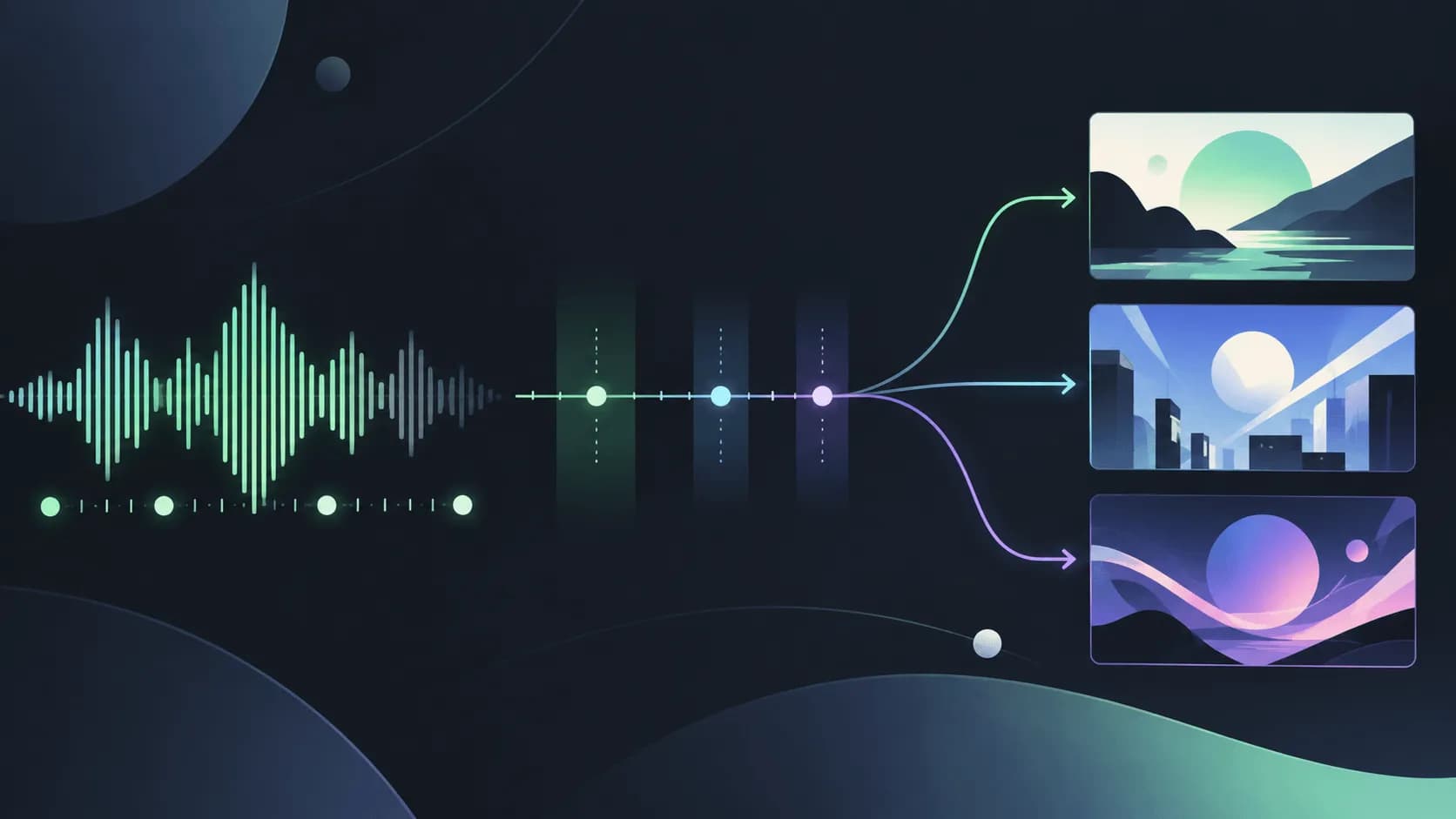
音樂視覺化會把歌曲的特徵轉換成看得見的畫面,例如波形、頻率條、粒子、幾何形狀、鏡頭脈衝,或會隨歌曲能量變化的生成影像。畫面不需要每一下鼓點都剪切,但音訊應該以明顯、可重複的方式影響動態。
常見的形式大致有三種:
| 格式 | 畫面由什麼驅動 | 常見輸出 | 適合用途 |
|---|---|---|---|
| 即時視覺化 | 即時波形或頻率資料 | 瀏覽器預覽或現場背景 | DJ 演出、直播、實驗 |
| 渲染式音訊視覺化 | 節拍、振幅或頻譜分析 | 一支完整歌曲長度的影片 | YouTube 上傳與正式發行 |
| AI 音樂視覺化 | 音訊分析加上生成或風格化影像 | 循環片段或音樂導向的視覺序列 | 藝人品牌與社群短片 |
完整的音樂影片則不同。它可以用歌曲決定節奏和情緒,但主要結構是一連串鏡頭:角色走進房間、物件發生變化、副歌揭示新的地點,或表演推動故事前進。歌詞影片又是另一種形式,首要任務是讓觀眾讀懂文字。
分清楚這些形式可以省下很多時間。如果你只需要在音訊上傳後加一層律動背景,視覺化工具通常更便宜也更快;如果你要觀眾跟著事件發展,就不要勉強波形工具扮演剪輯軟體。
2 款免費音樂視覺化工具:仍值得認識的經典選擇
AI 不一定是最好的起點。以下兩個瀏覽器工具的價值,在於它們會直接呈現音訊如何影響動態,讓整個流程容易理解。
| 工具 | 免費狀態 | 帳號或浮水印注意事項 | 最適合 | 主要限制 |
|---|---|---|---|---|
| Musicvid.org | 官方網站表示不收費、不加浮水印,也不強制註冊 | 定位為免費且可立即使用 | 快速製作範本式視覺化 | 不適合建立高度獨特的視覺世界 |
| Vizzy | 免費的瀏覽器編輯器 | 商業發行前請確認目前的輸出條款 | 手動控制圖層與時間 | 比一鍵式 AI 工具需要更多學習時間 |
Musicvid.org:最適合免費範本式視覺化
Musicvid.org (https://musicvid.org/) 適合想先測試想法、又不想先建立帳號的人。首頁明確寫著「No payments, watermarks or forced sign-ups!」,這對免費的音樂視覺化生成器來說相當少見,因此很適合製作示範、測試節拍,或處理個人上傳內容。
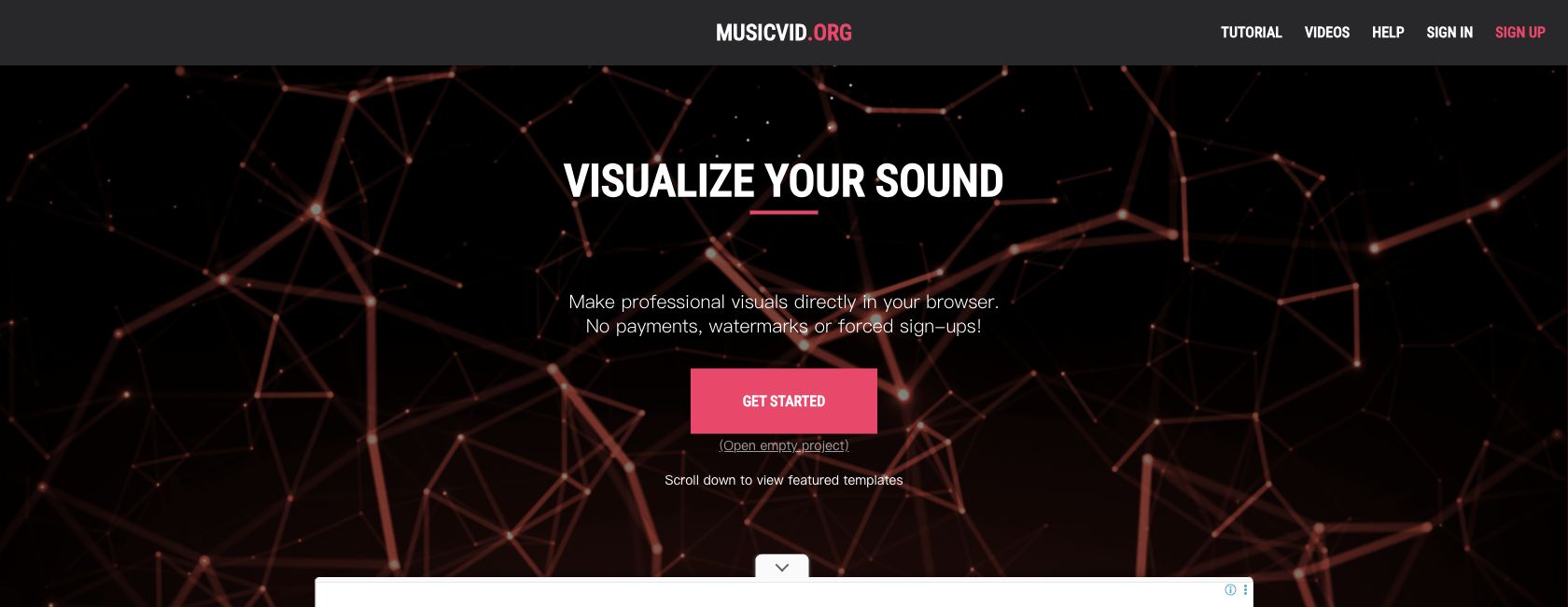
它採用範本導向流程:選擇視覺處理方式、載入歌曲、調整畫面上的控制項,再渲染結果。你可以直接看到低頻、音量、色彩和動態之間的關係,不必先學會完整的專業時間軸。
適合:需要乾淨背景的歌曲上傳、快速 YouTube 視覺,或現場實驗。注意:範本仍有上限。如果你的視覺識別需要反覆出現的角色、精確地點,或一連串敘事事件,很快就會超出它的能力範圍。
Vizzy:最適合手動控制的免費工具
Vizzy (https://vizzy.io/) 採用經典編輯器思路,在瀏覽器中提供更直接的圖層、效果,以及音訊資料驅動方式控制。成果可以比固定範本更有個人特色,但代價是你需要花時間熟悉編輯器的組織方式。
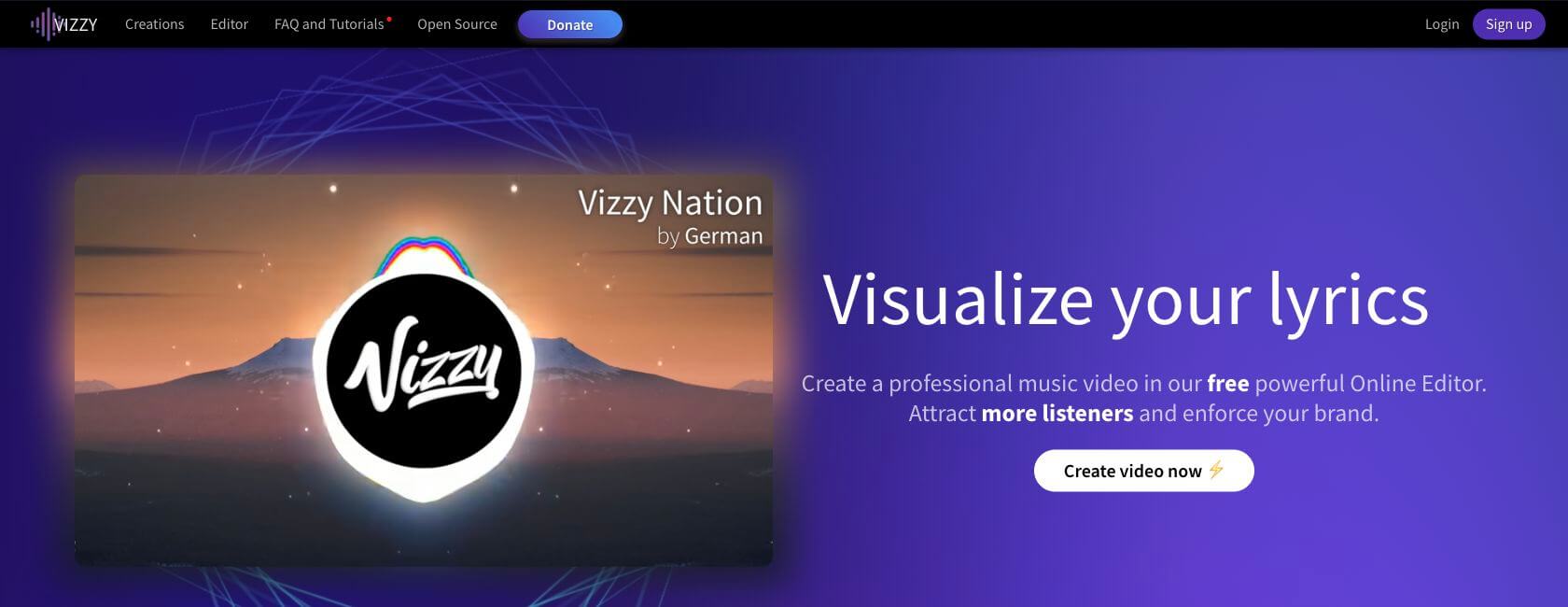
網站將 Vizzy 定位為免費瀏覽器編輯器,社群教學也常把它描述成適合無浮水印輸出的工具。輸出規則可能變動,若要用於付費活動,請先確認目前的專案和授權細節。
適合:喜歡手動調整視覺化效果、想學習音訊反應式效果,或想建立可重複使用範本的製作人。注意:設定需要時間。Vizzy 給你的是控制權,不是快速建立原創動畫世界的捷徑。
「免費」不一定代表同一件事
比較畫面品質之前,先確認你需要的輸出到底如何定義「免費」。有些工具可以免費開啟和編輯,但渲染、移除浮水印或商業授權仍然要付費。
| 免費模式 | 通常可以做什麼 | 發布前要確認的問題 |
|---|---|---|
| 免費開放 | 不付費即可測試、編輯和輸出 | 是否允許商業使用? |
| 免費但有浮水印 | 製作草稿或短版社群測試 | 能否移除浮水印?需要哪個方案? |
| 免費試用或點數 | 生成有限數量的範例 | 未使用的點數會不會到期? |
| 輸出需付費 | 免費預覽,付費取得乾淨檔案 | 付費方案是否包含需要的解析度和長度? |
| 僅限個人使用 | 發布非商業實驗作品 | 是否排除客戶專案、廣告和營利頻道? |
- 確認免費方案提供可下載檔案,而不只是線上預覽。
- 確認輸出解析度和比例,尤其是直式 Canvas 與 Shorts。
- 確認方案是否會加入浮水印、片尾卡或平台品牌。
- 確認生成畫面和內建素材目前的商業授權。
- 確認重新渲染的點數成本。需要重試十次的視覺化工具,實際上可能並不免費。
以下內容反映我們在 2026 年 9 月 4 日查閱官方頁面時看到的重點。價格、點數上限和輸出政策都可能變動;正式發行前,請以供應商當下的價格與授權頁面為準。
如果你要為串流個人頁製作直式循環,請先留意 Canvas 的尺寸和裁切。這份 Spotify Canvas AI 製作指南整理了視覺化預覽可能掩蓋的平台規格。
你可以試試的最佳 AI 音樂視覺化生成器
當你想要的不只是跟著節拍移動的條狀圖時,AI 視覺化工具就很有用。它們可以提出藝術方向、生成原創影像,或把音訊分析轉成更快的初稿。以下五個選項解決的是不同問題,因此順序按使用情境排列,不代表單一總排名。
Neural Frames:最適合深度音訊反應控制
Neural Frames (https://www.neuralframes.com/audio-visualizer) 面向想要生成影像和細緻音訊導向的音樂人。它的音訊視覺化頁面列出 MP3、WAV 和 FLAC 輸入、八軌音訊分析、節拍反應畫面、Spotify Canvas 輸出,以及最高 4K 渲染。「Start free」入口讓你可以先測試視覺語言,再決定是否採用付費方案。
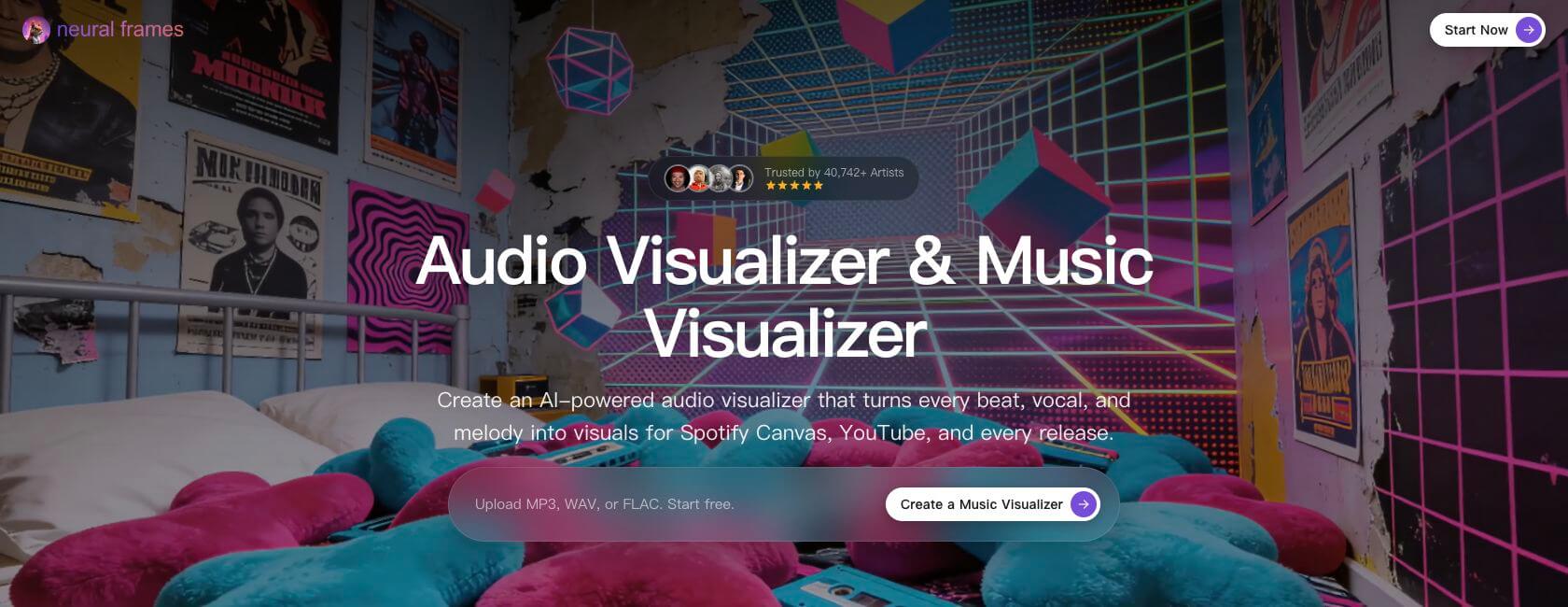
亮點:流程不只回應單一音量表,生成影像也可以成為藝人視覺識別的一部分。它很適合氛圍音樂、電子、實驗和具電影感的發行。
限制:彈性越高,就越需要藝術指導和人工檢查。如果你只想在幾分鐘內取得可預測的範本,經典工具可能更快。付費方案和生成額度會變動,長時間渲染前請確認費用、浮水印政策和商業條款。
Freebeat:最適合快速製作社群視覺
Freebeat (https://freebeat.ai/music-visualizer) 把重點放在速度。它的音樂視覺化頁面強調一鍵製作、歌曲結構分析、音訊反應式動態、社群比例和 1080p 輸出。如果你的目標是快速把完成的歌曲變成直式或方形貼文,這會很有吸引力。
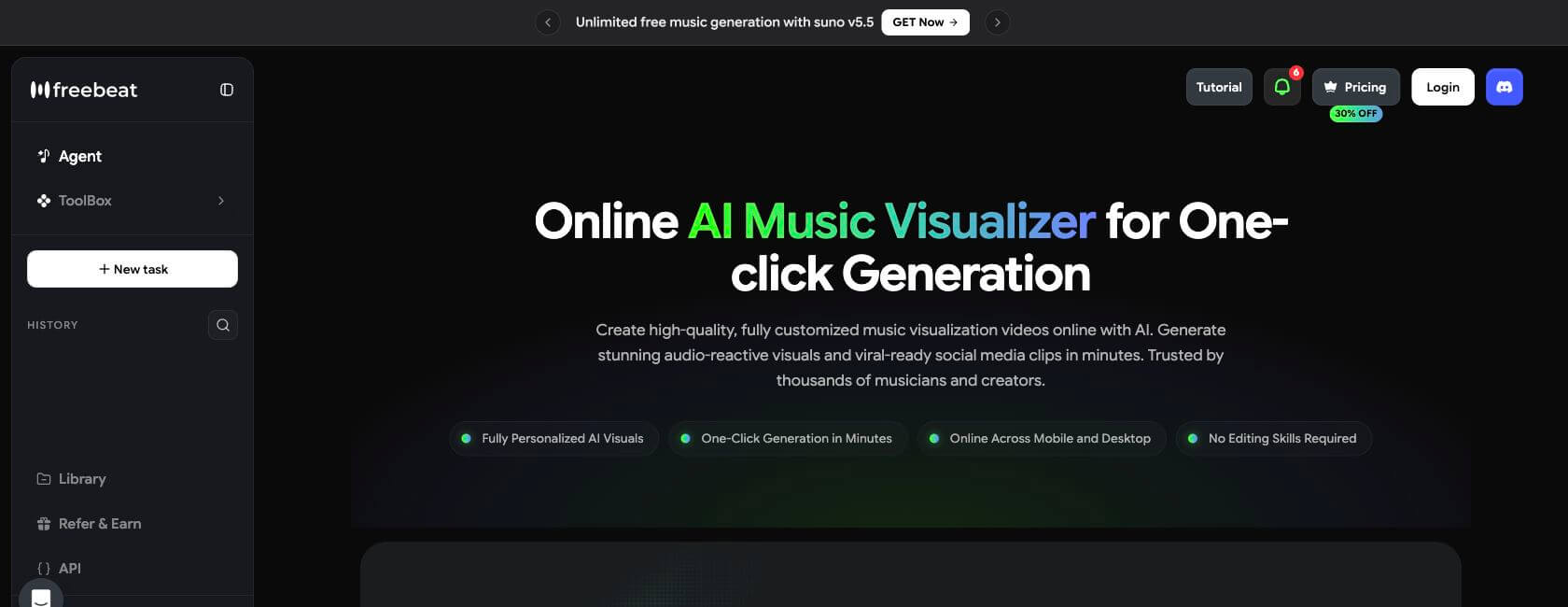
亮點:它減少了從上傳到第一次渲染之間需要做的創意決定。若發行團隊需要多支短片、歌詞片段或節拍導向的預告,而不是一支精心導演的影片,這很實用。
限制:自動化可能讓成果看起來很熟悉,當你需要非常明確的視覺系統時尤其如此。目前價格頁面採用訂閱和點數,並提到移除浮水印;請確認免費輸出長度、乾淨檔案條件和你的方案商業權利。
TwoShot:動態圖像與 AI 影片的混合選擇
TwoShot (https://twoshot.app/ai-visualizer/) 位於傳統視覺化工具和 AI 影片生成器之間。它的公開說明把動態圖像引擎與 AI 影片合成結合,並提供振幅、低頻、中頻、高頻、64 段頻譜和波形等音訊訊號。
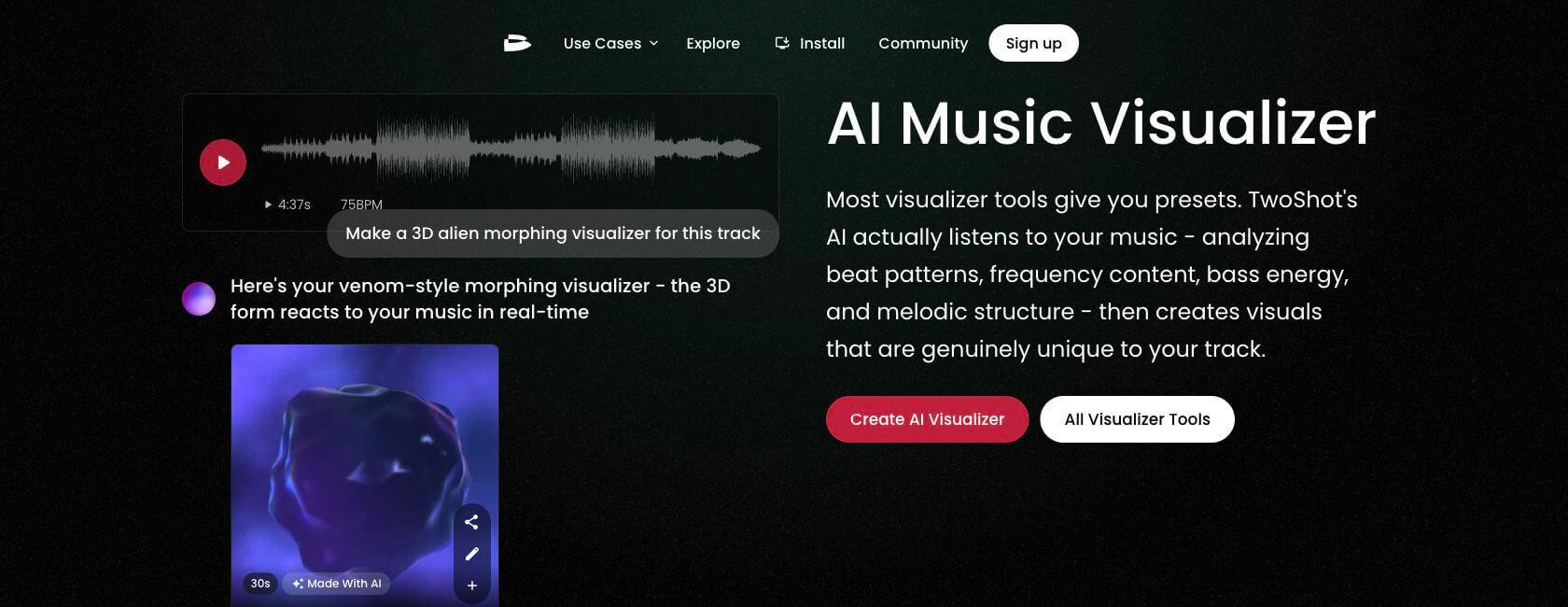
亮點:你可以先從可量化的音樂反應開始,再把畫面推向更電影感或生成式的方向。對熟悉動態圖像、又想加入 AI 影像的創作者來說,它是一座橋樑。
限制:混合流程可能逐漸靠近完整音樂影片工具。若你想要不斷演變的鏡頭,這是優點;但若只需要乾淨、無縫的循環,就不一定直接。把它當成免費選項前,請確認帳號、價格、輸出和浮水印規則。
Solmi:最適合快速免註冊實驗
Solmi (https://solmi.ai/audio-visualizer) 在這組工具中提供很低的使用門檻:音訊視覺化頁面寫著 免費 - 免註冊,不需信用卡,並提供免費 1080p 輸出。它也提供波形、萬花筒、粒子、抽象 AI 和復古未來等容易理解的視覺方向。
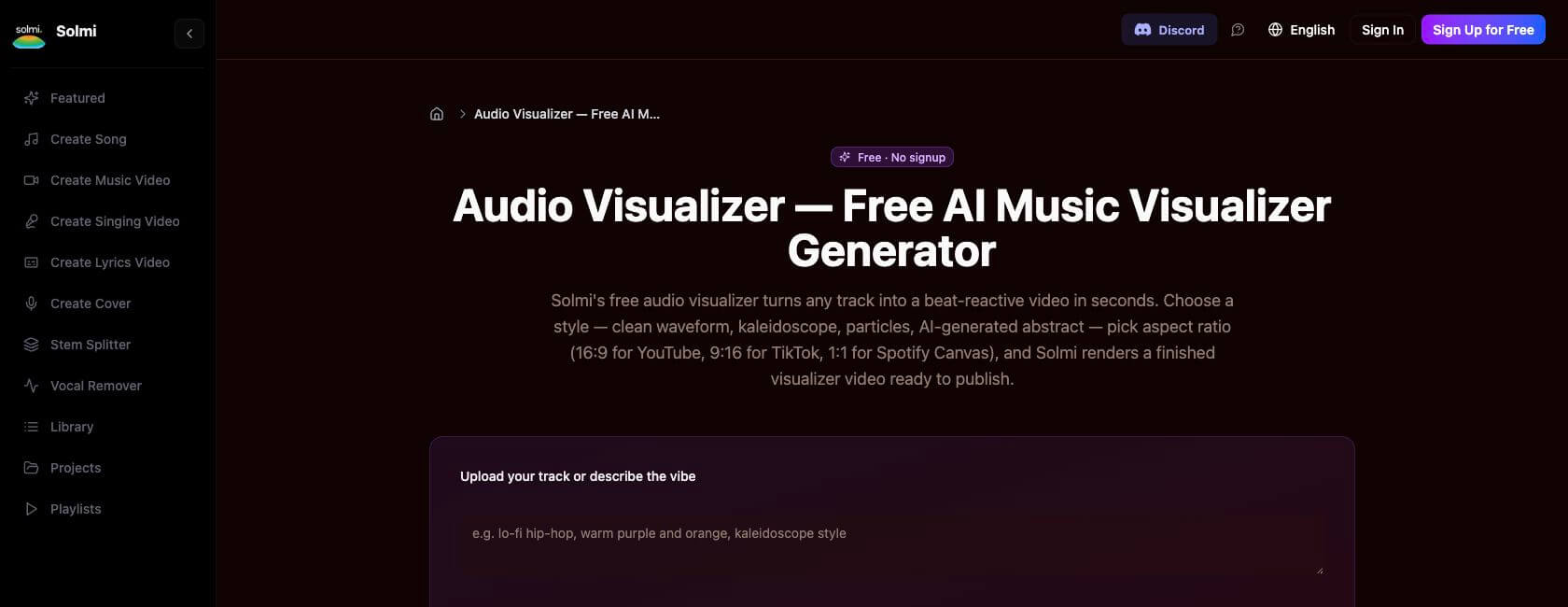
亮點:免註冊流程省掉第一次測試常見的摩擦。你可以用同一首歌曲比較幾種視覺家族,再決定視覺化是否已經足夠。
限制:免費流程主要面向實驗和標準輸出。Pro 方案主打 4K、移除浮水印和商業授權;如果影片要放在營利頻道或交付客戶,請先確認當下方案。
WZRD:最適合主題式 AI 音訊視覺
WZRD (https://wzrd.ai/) 的流程很直接:上傳音訊、讓系統分析、選擇視覺引擎和主題,再渲染完整影片。這種先選主題的方式適合想要一致氛圍、又不想手動建立每個圖層的音樂人。
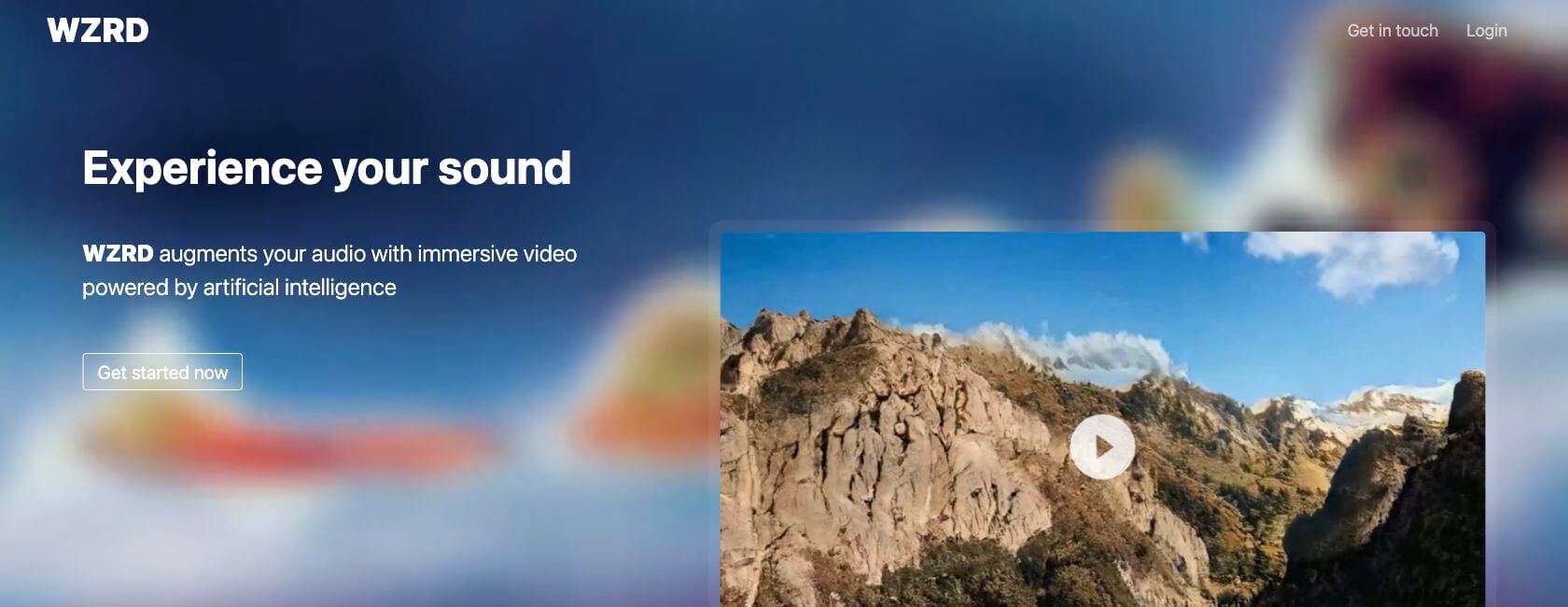
亮點:它能讓作品擁有明確的視覺情緒,而不是隨機效果的集合。對專輯發布、DJ 混音和背景視覺來說,當主題比具體故事更重要時,這種流程很適合。
限制:公開頁面不容易可靠地確認免費、浮水印或方案差異。請先確認是否需要帳號,再確認目前輸出條件,尤其不要在沒有核實前向客戶承諾乾淨檔案。
不要想太多:這樣選工具
| 你的優先事項 | 可以先試 | 原因 |
|---|---|---|
| 免費且立即使用 | Musicvid.org | 明確承諾不收費、不加浮水印、不強制註冊 |
| 手動控制圖層 | Vizzy | 有更多空間自己調整效果和時間 |
| 深度音訊反應生成藝術 | Neural Frames | 音訊分析和藝術導向輸出較完整 |
| 快速社群草稿 | Freebeat 或 Solmi | 能快速產生常見社群比例 |
| 動態圖像加 AI 合成 | TwoShot | 連接可量化訊號與生成場景 |
| 主題式音訊影片 | WZRD | 在同一流程中完成音訊分析和主題選擇 |
| 角色、場景和敘事 | SoulVid | 以分鏡為核心的音樂影片流程,而不是波形範本 |
在付費製作完整歌曲之前,先用同一首歌的短片段測試兩個工具。使用相同的 20 到 30 秒、相同比例和相同視覺參考。這種受控比較,通常比閱讀很長的功能清單更有用。
如果比較結果讓你更需要故事型作品,可以參考這份音樂影片分鏡指南,在生成前先整理鏡頭結構。
需要完整音樂影片時怎麼辦?
當歌曲本身應該是絕對主角時,視覺化是正確答案;但如果觀眾需要記住角色、跟著地點變化,或理解開頭和結尾,視覺化就不一定足夠。
SoulVid 不是傳統的波形視覺化工具,而是以對話和分鏡為核心的音樂影片流程。你可以從現有歌曲開始,也可以先發展 AI 音樂,再描述歌詞、情緒、角色、地點和故事節點。專案會把這些方向整理成互相連接的場景想法,讓你逐階段檢查、修改和生成。
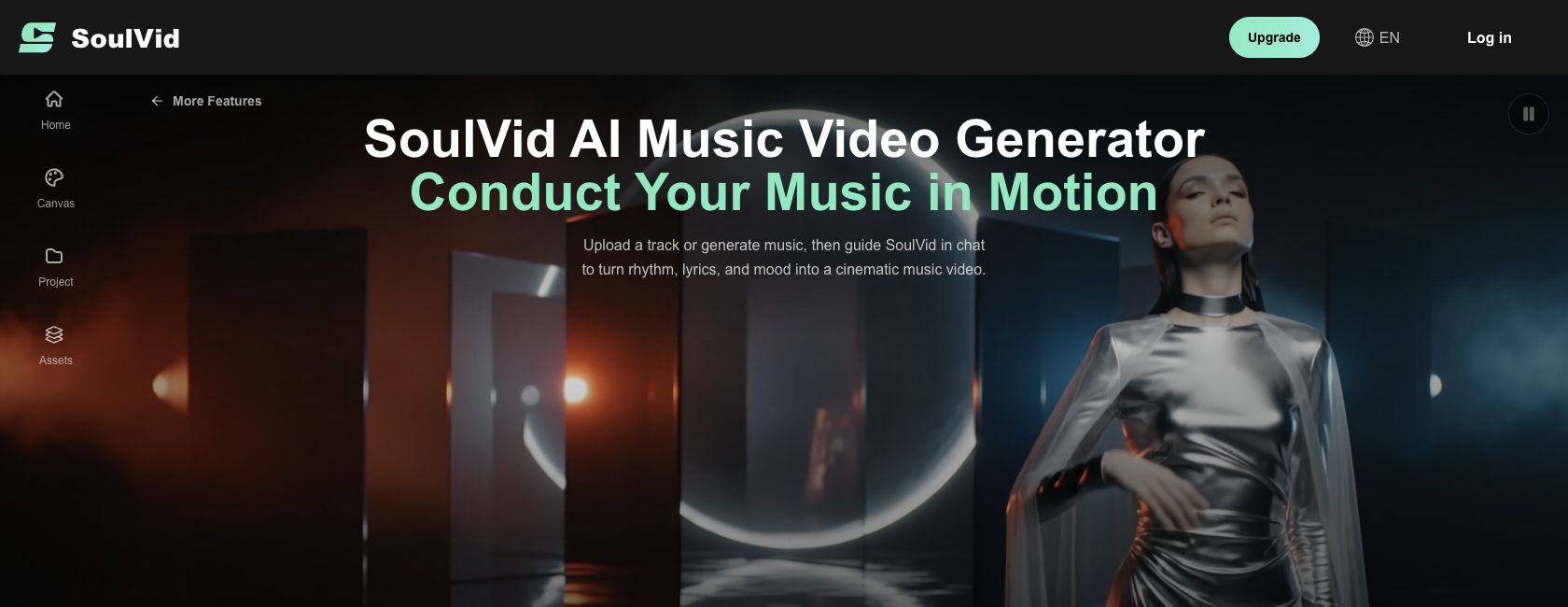
例如,視覺化工具可能把副歌變成脈衝粒子;完整 MV 流程則可以把副歌變成角色離開淹水車站、在另一個地點遇見同一個人,最後回到片尾反覆出現的視覺符號。歌曲仍然決定節奏,但故事決定畫面。
如果你已經有 Suno 歌曲,可以先看這份 Suno 音樂影片流程。它會把歌曲準備和視覺化選擇分開,方便你判斷作品需要循環片段,還是完整 MV。
常見問題
哪一個是最好的免費音樂視覺化工具?
Musicvid.org 和 Vizzy 真的免費嗎?
AI 視覺化和 AI 音樂影片有什麼不同?
可以用 Suno 或 Udio 的歌曲製作視覺化嗎?
這些工具可以製作 Spotify Canvas 嗎?
什麼時候應該使用完整的 AI 音樂影片生成器?
最後結論
沒有一個工具適合所有音樂人。Musicvid.org 和 Vizzy 仍是很好的起點,因為容易理解,也能低成本測試。Neural Frames 更重視藝術方向,Freebeat 適合快速社群輸出,TwoShot 混合動態圖像與 AI 影片,Solmi 減少註冊摩擦,而 WZRD 則用主題整理音訊導向的成片。
請根據交付內容的形狀選擇工具。如果歌曲需要的是視覺脈衝,就使用音樂視覺化生成器;如果它需要一個世界、一位角色和一連串事件,就使用像 SoulVid 這樣的完整音樂影片流程。